คู่มือเกมเมอร์: วิธีดำเนินการตั้งค่าเซิร์ฟเวอร์เฉพาะ ARK ให้เสร็จสมบูรณ์
ARK: Survival Evolved เป็นเกมหลักในเกมเอาชีวิตรอดแนวผจญภัย และยังคงได้รับความนิยมมาจนถึงทุกวันนี้ มีแม้กระทั่งภาคต่อในการสร้างที่เรียกว่า ARK 2 ตามที่เป็นอยู่…
ARK: Survival Evolved เป็นเกมหลักในเกมเอาชีวิตรอดแนวผจญภัย และยังคงได้รับความนิยมมาจนถึงทุกวันนี้ มีภาคต่อในการสร้างที่เรียกว่า ARK 2. ตามมาตรฐานของ MMO ARK จะได้ประโยชน์จากการมีเซิร์ฟเวอร์เฉพาะที่เชื่อมต่อคุณและเพื่อนของคุณเข้ากับล็อบบี้เดียวกัน
เซิร์ฟเวอร์เฉพาะสามารถเช่าได้จากแพลตฟอร์มโฮสติ้งเช่น Hostari (ซึ่งทำให้การกำหนดค่าเซิร์ฟเวอร์ง่ายดาย) หรือตั้งค่าด้วยตนเองโดยใช้ขั้นตอนที่เราจะกล่าวถึงด้านล่างนี้
ก่อนที่เราจะพูดถึงเรื่องนั้น เรามาเจาะลึกถึงจุดประสงค์ของเซิร์ฟเวอร์เฉพาะกันก่อน
เซิร์ฟเวอร์เฉพาะในเกมคืออะไร?
เซิร์ฟเวอร์เฉพาะทำหน้าที่เป็นโฮสต์สำหรับต่างๆ PC เกม. โดยพื้นฐานแล้ว พวกมันคือเครื่องจักรที่มีอยู่เพื่อรันเกมสำหรับคุณเท่านั้น ซึ่งหมายความว่าพื้นที่เก็บข้อมูลและพลังงานทั้งหมดมีไว้เพื่อประสิทธิภาพของเกมและเชื่อมโยงผู้เล่นเข้าด้วยกัน
วิธีที่ง่ายที่สุดวิธีหนึ่งในการรับเซิร์ฟเวอร์เฉพาะคือการเช่าเซิร์ฟเวอร์โดยเสียค่าธรรมเนียมรายเดือน ด้วยวิธีนี้ คุณจะสามารถเข้าถึงฮาร์ดแวร์คุณภาพสูง ประสิทธิภาพเกมที่ราบรื่น และความเร็วการเชื่อมต่อที่รวดเร็ว
ไม่ใช่เฉพาะกับเซิร์ฟเวอร์เฉพาะสำหรับ ARK
ณ จุดนี้ คุณอาจสงสัยว่า — อะไรที่ทำให้เซิร์ฟเวอร์เฉพาะแตกต่างจากเซิร์ฟเวอร์ที่ไม่เฉพาะ? เซิร์ฟเวอร์ที่ไม่เฉพาะเจาะจงคือเครื่องที่ให้บริการฟังก์ชันอื่นนอกเหนือจากการโฮสต์เกม หากคุณใช้คอมพิวเตอร์ส่วนบุคคลเพื่อโฮสต์เกม ARK แสดงว่าเซิร์ฟเวอร์ดังกล่าวไม่ใช่เซิร์ฟเวอร์เฉพาะ เนื่องจากคุณอาจใช้คอมพิวเตอร์เพื่อเรียกดูเว็บและจัดเก็บไฟล์ด้วย
เนื่องจาก CPU และพื้นที่เก็บข้อมูลถูกแบ่งระหว่างงานหลายงาน ประสบการณ์ ARK ของคุณจึงอาจประสบปัญหาความล่าช้าและความล่าช้าสูง (คุณภาพการเชื่อมต่อไม่ดี) นั่นเป็นสาเหตุที่นักเล่นเกมหลายคนชอบใช้เซิร์ฟเวอร์เฉพาะสำหรับ ARK
แพลตฟอร์มโฮสติ้งเซิร์ฟเวอร์เฉพาะนั้นขึ้นชื่อในด้านคุณสมบัติเพิ่มเติมมากมายพร้อมกับเซิร์ฟเวอร์ ซึ่งสามารถช่วยคุณในการจัดการเซิร์ฟเวอร์ได้ ตัวอย่างเช่น ส่วนใหญ่เสนอ:
การรักษาความปลอดภัยขั้นสูง
การสนับสนุนตลอด 24 ชั่วโมงทุกวัน
การตั้งค่าอัตโนมัติ
วิธีการตั้งค่าเซิร์ฟเวอร์เฉพาะ ARK
ขั้นตอนที่ 1: พิจารณาข้อกำหนดของระบบ
ก่อนที่คุณจะซื้อเซิร์ฟเวอร์ ตรวจสอบให้แน่ใจว่าคุณทราบข้อกำหนดของระบบที่คุณต้องการ สิ่งเหล่านี้อาจแตกต่างกันไปขึ้นอยู่กับปัจจัยบางประการ เช่น:
ขนาดของล็อบบี้ของคุณ
ม็อดหรือปลั๊กอินใดที่คุณวางแผนจะใช้
คุณอยู่ห่างจากศูนย์ข้อมูลแค่ไหน (ยิ่งคุณอยู่ไกล คุณภาพการเชื่อมต่อของคุณก็จะยิ่งต่ำลง)
คุณสามารถใช้ปัจจัยข้างต้นเพื่อกำหนดความต้องการของระบบของคุณได้:
คุณต้องการหน่วยความจำ/พื้นที่เก็บข้อมูลจำนวนเท่าใด
คุณต้องการสล็อตผู้เล่นกี่ช่องบนเซิร์ฟเวอร์ของคุณ
CPU ความเร็วสัญญาณนาฬิกา
แบนด์วิธอินเทอร์เน็ต
เพื่อให้สิ่งต่างๆ ง่ายขึ้นสำหรับคุณ เราได้ระบุข้อกำหนดพื้นฐานสำหรับเซิร์ฟเวอร์เฉพาะ ARK ไว้ด้านล่าง:
CPU (2 คอร์จริงที่มีความเร็วสัญญาณนาฬิกามากกว่า 3 GHz สำหรับเซิร์ฟเวอร์ขนาดเล็ก - คอร์ที่ใหญ่กว่าจะต้องใช้พลังงานมากกว่า)
พื้นที่เก็บข้อมูล 25-30GB
6-8 กิกะไบต์ RAM
ความเร็วอินเทอร์เน็ต 100 Mbps
ระบบปฏิบัติการ 64 บิต
ขั้นตอนที่ 2: ติดตั้งซอฟต์แวร์เซิร์ฟเวอร์ Steam
มีหลายวิธีในการรับเซิร์ฟเวอร์เฉพาะสำหรับ ARK และหนึ่งในนั้นคือผ่าน SteamCMD (Steam Console Client) โปรแกรมนี้เป็นเวอร์ชันบรรทัดคำสั่งของไคลเอนต์ Steam ซึ่งทำหน้าที่ติดตั้งและอัปเดตเซิร์ฟเวอร์เฉพาะจาก Steam เป็นหลัก
ทำตามขั้นตอนเหล่านี้เพื่อดาวน์โหลด SteamCMD:
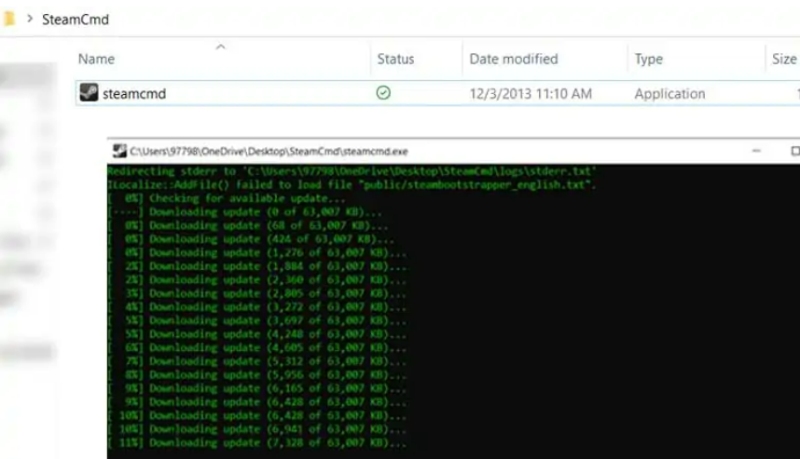
เปิด File Explorer และเลือกไดรฟ์ที่คุณต้องการติดตั้ง SteamCMD
สร้างโฟลเดอร์ใหม่และตั้งชื่อว่า 'SteamCMD'
ติดตั้ง SteamCMD โดยคลิกที่นี่ link.
เมื่อคุณดาวน์โหลดไคลเอนต์แล้ว ให้แตกไฟล์ ZIP ลงในโฟลเดอร์ SteamCMD ของคุณ
เปิด steamcmd.exe เพื่อเริ่มโปรแกรม
ปล่อยให้โปรแกรมทำงานต่อไปจนกว่าการตั้งค่าจะเสร็จสิ้น
ออกจากโปรแกรมโดยพิมพ์ Quit
ขั้นตอนที่ 3: ARK การติดตั้งเซิร์ฟเวอร์เฉพาะ
ในที่สุดก็ถึงเวลารับเซิร์ฟเวอร์เฉพาะ ARK ของคุณ มีหลายวิธีในการดำเนินการเกี่ยวกับเรื่องนี้
เช่าเซิร์ฟเวอร์เฉพาะจากแพลตฟอร์มโฮสติ้ง
คุณสามารถซื้อเซิร์ฟเวอร์ ARK เฉพาะได้จาก Hostari และเข้าถึงคุณสมบัติต่างๆ เช่น การป้องกัน DDoS และการตั้งค่าทันที (เช่น การตั้งค่าเซิร์ฟเวอร์จะเป็นแบบอัตโนมัติสำหรับคุณ) เพียงเข้าไปที่เว็บไซต์ของ Hostari และเลื่อนไปจนกว่าคุณจะพบแผนการกำหนดราคาของ ARK
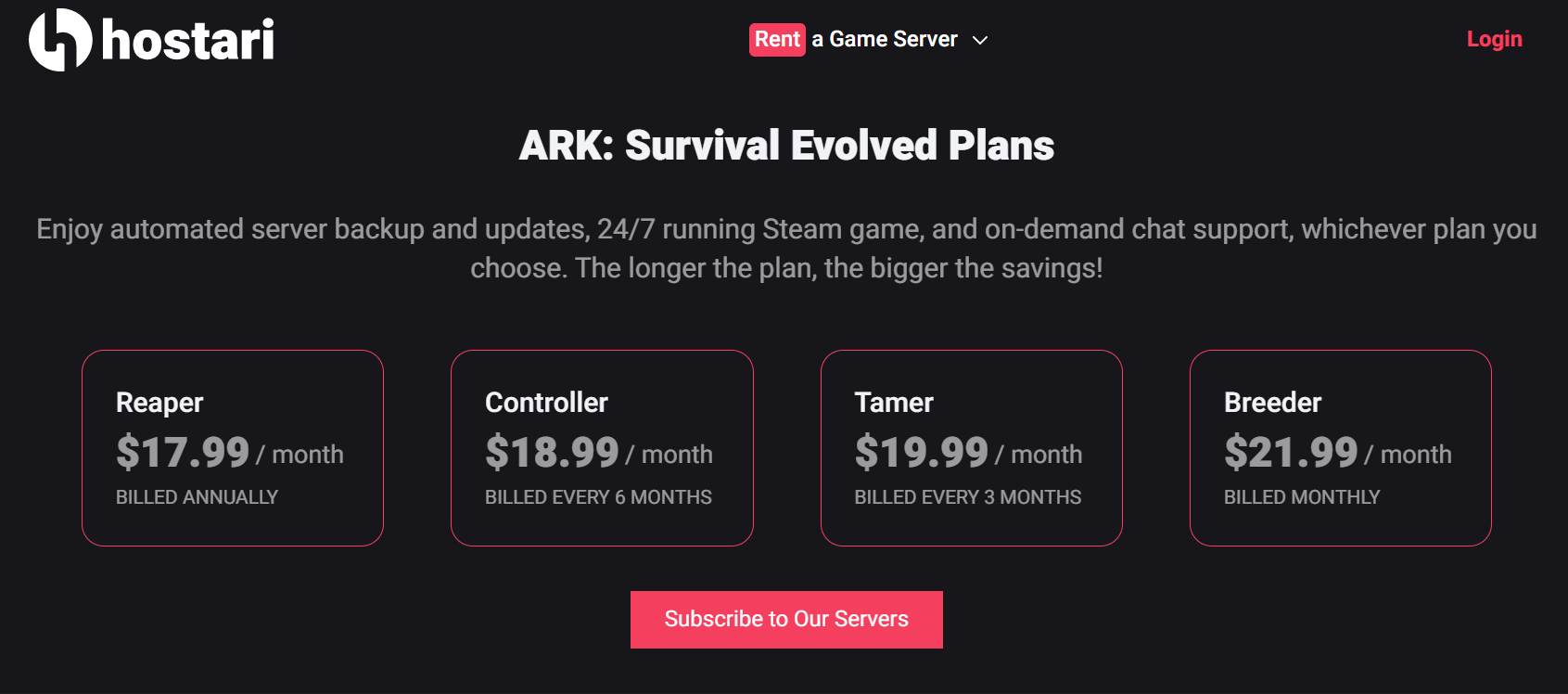
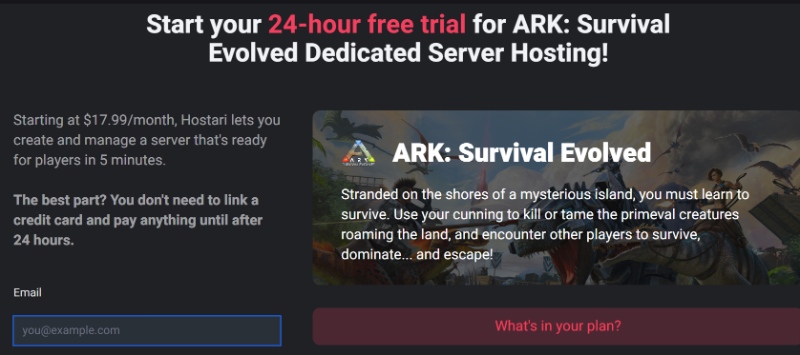
คลิกสมัครสมาชิกเซิร์ฟเวอร์ของเรา และสมัครทดลองใช้ฟรี 24 ชั่วโมงเพื่อให้เซิร์ฟเวอร์ของคุณพร้อมใช้งานภายในไม่กี่นาที คุณไม่จำเป็นต้องเชื่อมโยงวิธีการชำระเงินใดๆ จนกว่าจะครบ 24 ชั่วโมง ดังนั้นจึงไม่มีความเสี่ยงโดยสิ้นเชิง
ใช้ SteamCMD เพื่อติดตั้งไฟล์เซิร์ฟเวอร์เฉพาะ
อีกวิธีหนึ่งในการรับเซิร์ฟเวอร์ ARK เฉพาะคือผ่าน SteamCMD Steam ให้การสนับสนุนเซิร์ฟเวอร์เฉพาะสำหรับเกมต่างๆ มากมาย รวมถึง ARK ก่อนที่คุณจะติดตั้งเซิร์ฟเวอร์ ให้สร้างโฟลเดอร์ก่อน คุณควรมีพื้นที่ว่างอย่างน้อย 15 GB (ไฟล์เซิร์ฟเวอร์ใช้พื้นที่ประมาณ 10 GB)
เปิด SteamCMD และดาวน์โหลดไฟล์เซิร์ฟเวอร์โดยป้อน:
เข้าสู่ระบบโดยไม่ระบุชื่อ
force_install_dir C:\ark-เซิร์ฟเวอร์\
app_update 376030 ตรวจสอบ
หากต้องการปรับแต่งการตั้งค่าเซิร์ฟเวอร์ตามที่คุณต้องการ คุณต้องสร้างสคริปต์
Windows
สำหรับ Windows นี่จะเป็นไฟล์แบตช์ (ตั้งชื่อเป็น start_server.bat) วางไฟล์ไว้ใน ARK_server_folder/ShooterGame/Binaries/Win64/.
นี่คือตัวอย่างสคริปต์:
start ShooterGameServer.exe "TheIsland?SessionName=My ARK Server?ServerPassword=MyPassword?ServerAdminPassword=MyPassword?Port=7777?QueryPort=27015?MaxPlayers=10"
exit
Linux
ใน Linux คุณจะต้องสร้างเชลล์สคริปต์ (เรียกว่า server_start.sh) และวางไว้ใน ARK_Server_Folder/ShooterGame/Binaries/Linux/:
#! /bin/bash
./ShooterGameServer TheIsland?listen?SessionName=ARK Server?ServerPassword=JoinPassword?ServerAdminPassword=AdminPassword -server -log
เมื่อคุณเสร็จสิ้นสคริปต์แล้ว ให้พิมพ์ข้อความต่อไปนี้เพื่อให้สามารถเรียกใช้งานได้:
chmod +x เซิร์ฟเวอร์_start.sh
ตอนนี้สิ่งที่เหลืออยู่คือการเรียกใช้สคริปต์ที่คุณสร้างขึ้น
ขั้นตอนที่ 4: การส่งต่อพอร์ตและไฟร์วอลล์
การส่งต่อพอร์ตเป็นขั้นตอนสำคัญในการโฮสต์เกม — ช่วยให้คุณสามารถเชื่อมต่อกับผู้เล่นนอกบ้านได้ (เช่น ผู้คนในเครือข่ายที่แตกต่างจากคุณ)
สร้างกฎพอร์ตใหม่
หากคุณใช้ Windows ให้กด Windows-key + R เพื่อเปิดฟังก์ชันคำสั่ง
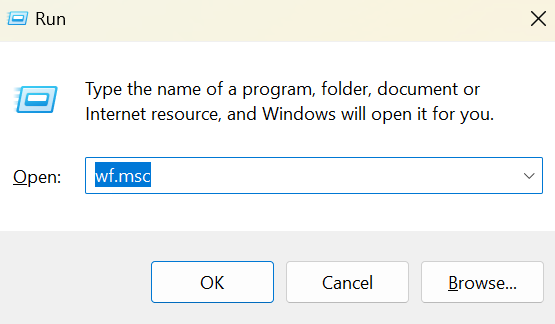
พิมพ์ wf.msc แล้วกด Enter เพื่อเปิด 'Windows Defender Firewall With Advanced Security'
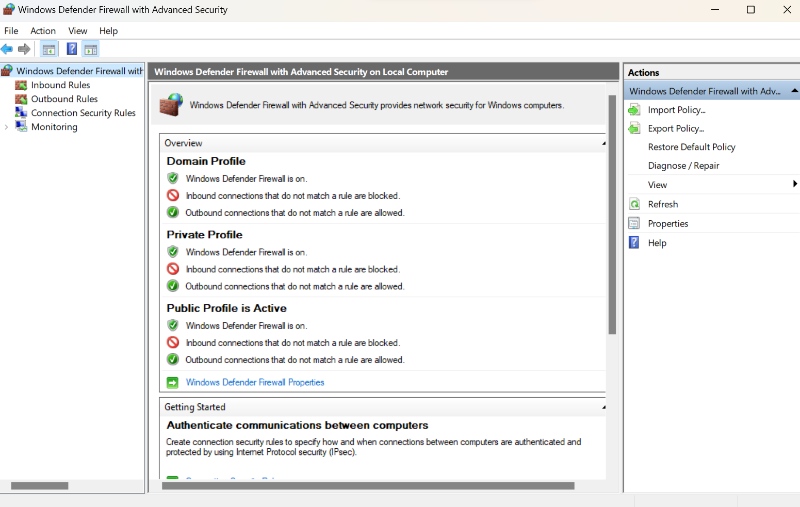
เลือกกฎขาเข้าจากแผงด้านซ้าย จากนั้นคลิกกฎใหม่
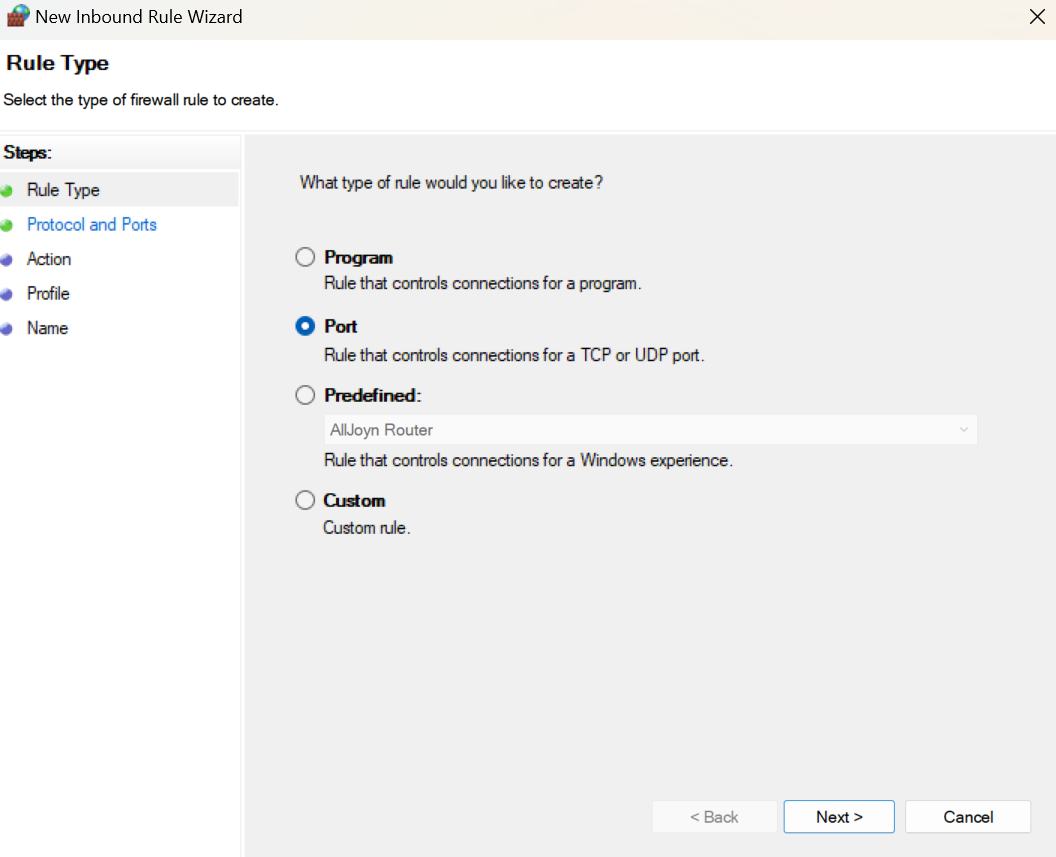
เลือกตัวเลือกพอร์ตแล้วคลิกถัดไปเพื่อดำเนินการต่อ
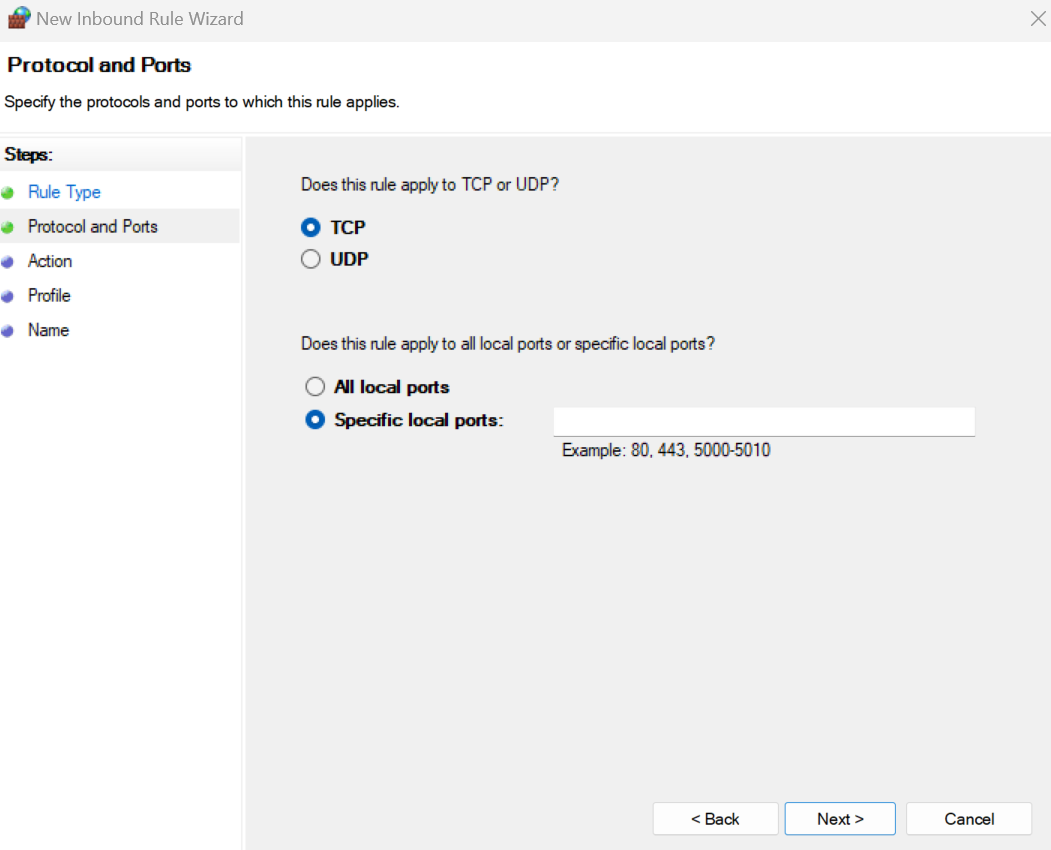
เลือกตัวเลือก TCP ทิ้งไว้ และพิมพ์หมายเลขพอร์ตที่เกี่ยวข้องในส่วน พอร์ตภายในเครื่องเฉพาะ ตัวอย่างเช่น 27020 คือพอร์ต RCON แยกพอร์ตต่างๆ ด้วยเครื่องหมายจุลภาค เมื่อเสร็จแล้วให้ไปยังขั้นตอนถัดไป
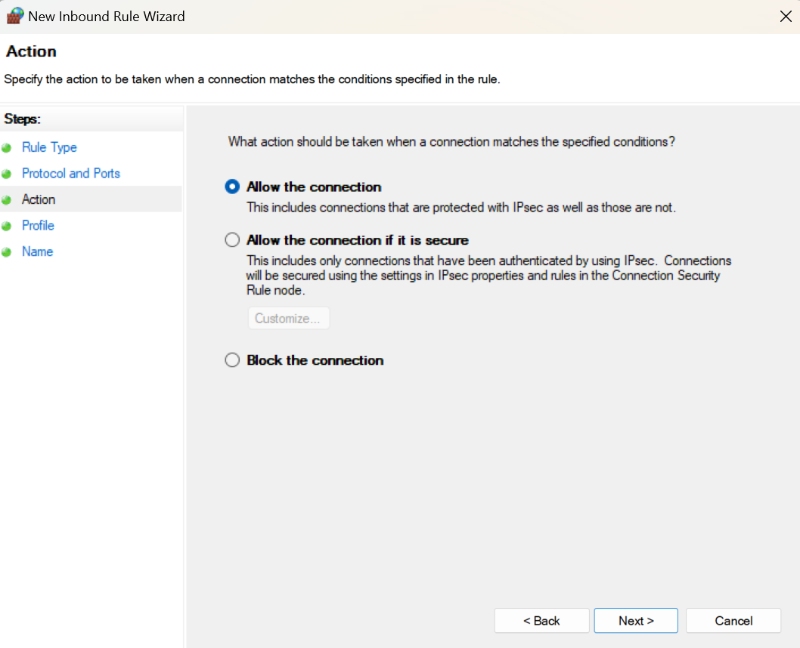
ตรวจสอบให้แน่ใจว่าได้เลือกอนุญาตการเชื่อมต่อแล้วคลิกถัดไป
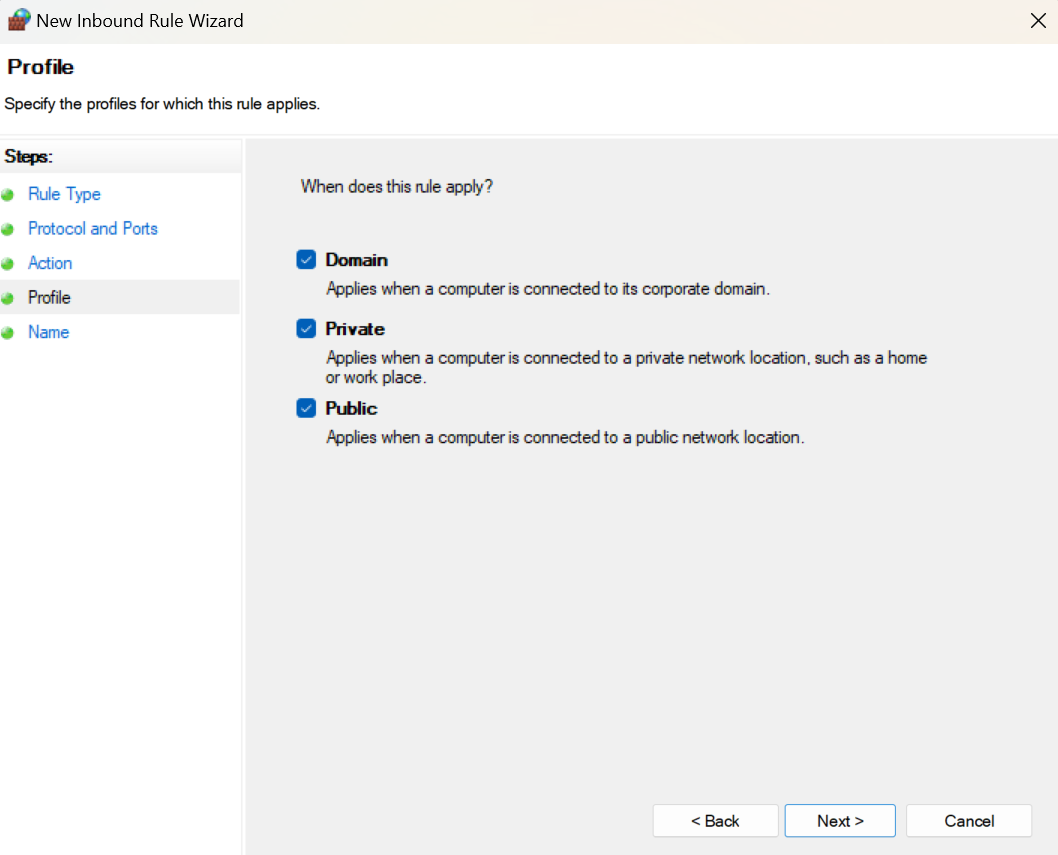
ทำเครื่องหมายในช่องที่เกี่ยวข้องทั้งหมดเพื่อควบคุมว่ากฎจะมีผลเมื่อใด จากนั้นไปยังขั้นตอนสุดท้าย
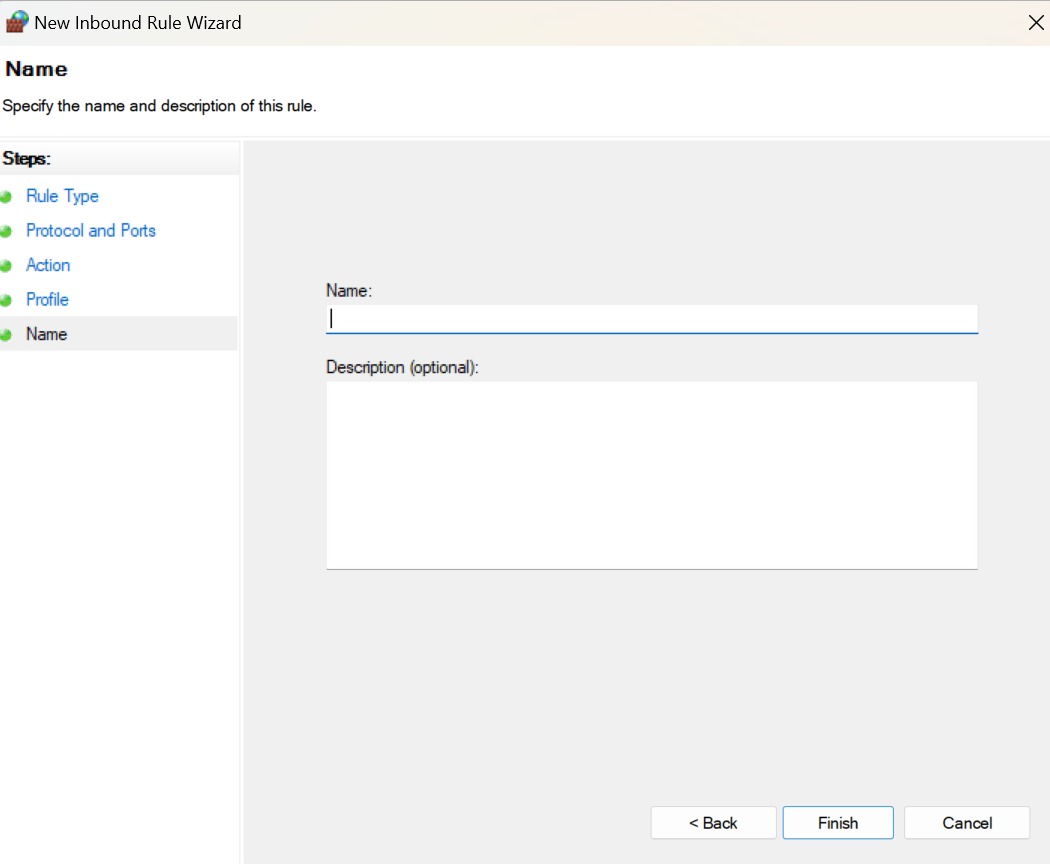
ตรวจสอบให้แน่ใจว่าได้เลือกอนุญาตการเชื่อมต่อแล้วคลิกถัดไป ทำเครื่องหมายในช่องที่เกี่ยวข้องทั้งหมดเพื่อควบคุมว่าจะใช้กฎเมื่อใด จากนั้นคลิกเสร็จสิ้น ทำซ้ำกระบวนการทั้งหมดนี้ แต่เปลี่ยน TCP เป็น UDP และป้อนหมายเลขพอร์ตต่อไปนี้ในส่วนพอร์ตภายในเฉพาะ:
7777 (พอร์ตเกม)
27015 (พอร์ตแบบสอบถาม)
7778 (พอร์ตซ็อกเก็ตดิบ UDP)
แก้ไขการตั้งค่าไฟร์วอลล์
หลังจากสร้างกฎ UDP แล้ว ให้ปิดโปรแกรมและเปิด 'Windows Defender Firewall'
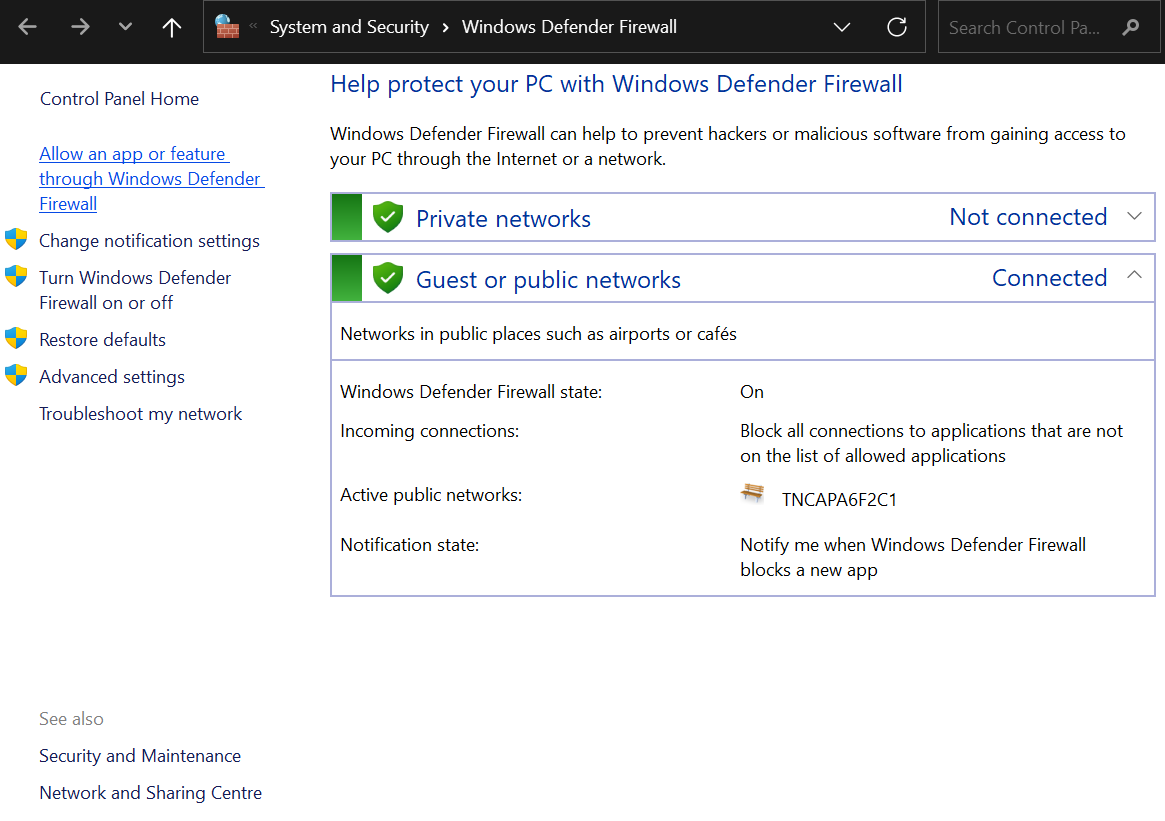
เลือก อนุญาตแอปหรือคุณสมบัติผ่าน Windows Defender Firewall และเลื่อนจนกว่าคุณจะพบ ShooterGame (เช่น ARK)
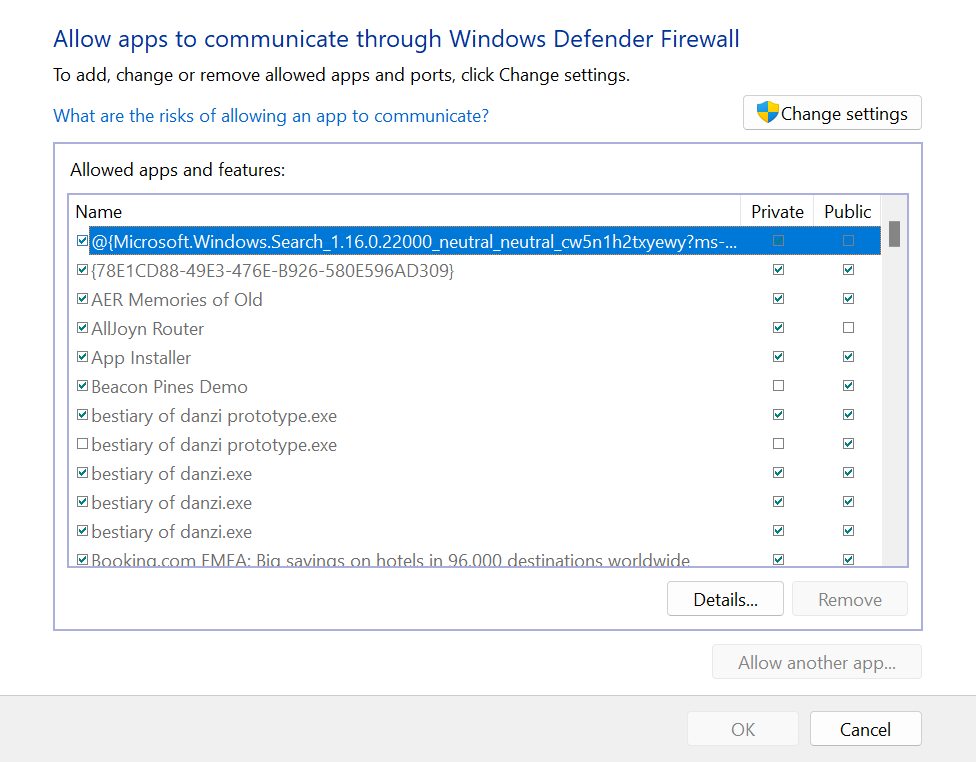
สำหรับแอป ShooterGame ทั้งหมด ให้เลือกทั้งกล่องส่วนตัวและสาธารณะ
ส่งต่อพอร์ตบนเราเตอร์ของคุณ
เข้าสู่ระบบเราเตอร์ของคุณและไปที่ตัวเลือกการส่งต่อพอร์ต หากไม่มีในการตั้งค่า คุณอาจต้องอัปเกรดเราเตอร์ของคุณ
ขั้นตอนที่ 5: เข้าร่วมเซิร์ฟเวอร์
สุดท้ายนี้ ถึงเวลาเข้าร่วมเซิร์ฟเวอร์เฉพาะ ARK ของคุณ เมื่อคุณได้ใช้งานเซิร์ฟเวอร์แล้ว คุณจะต้องเชื่อมต่อกับเซิร์ฟเวอร์ด้วยอุปกรณ์ของคุณ
เจ้าภาพท้องถิ่น
โลคัลโฮสติ้งมักใช้เมื่อผู้เล่นทุกคนเชื่อมต่อกับเครือข่ายเดียวกันและใช้ที่อยู่ IP เดียวกัน ตัวอย่างเช่น ผู้เล่นทุกคนจะอยู่ในบ้านเดียวกันเมื่อเชื่อมต่อกับเซิร์ฟเวอร์
ทำตามขั้นตอนเหล่านี้เพื่อเข้าร่วมเซิร์ฟเวอร์ผ่านโฮสต์ภายในเครื่อง:
เปิดไคลเอ็นต์ Steam และคลิก View>Servers
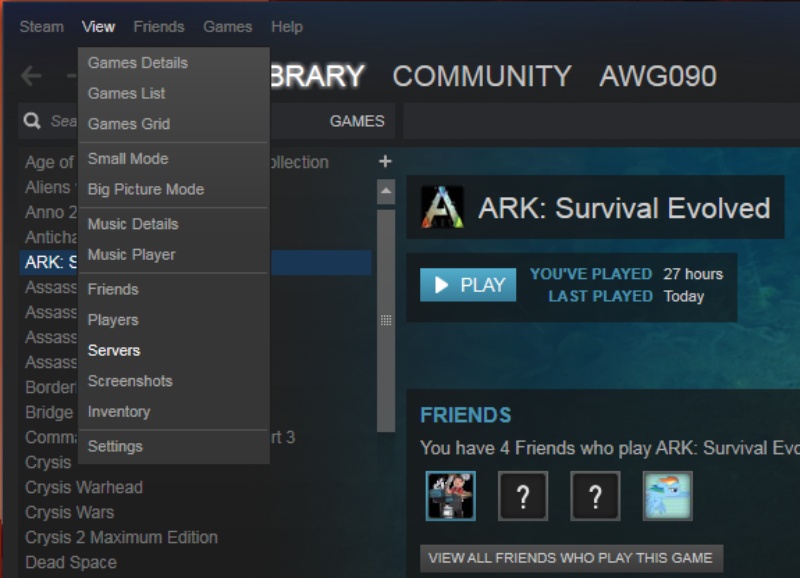
บนหน้าต่างเซิร์ฟเวอร์ เลือกแท็บรายการโปรด
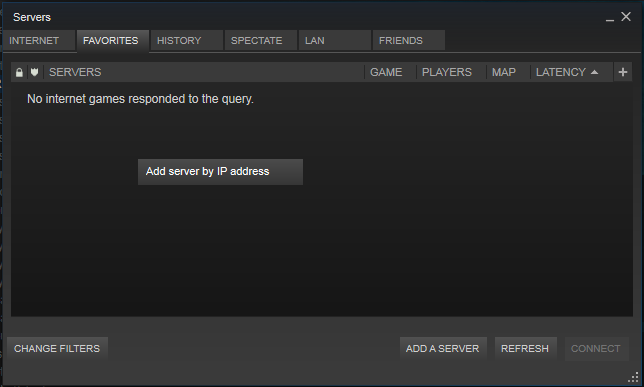
คลิกเพิ่มเซิร์ฟเวอร์แล้วพิมพ์ localhost:27015
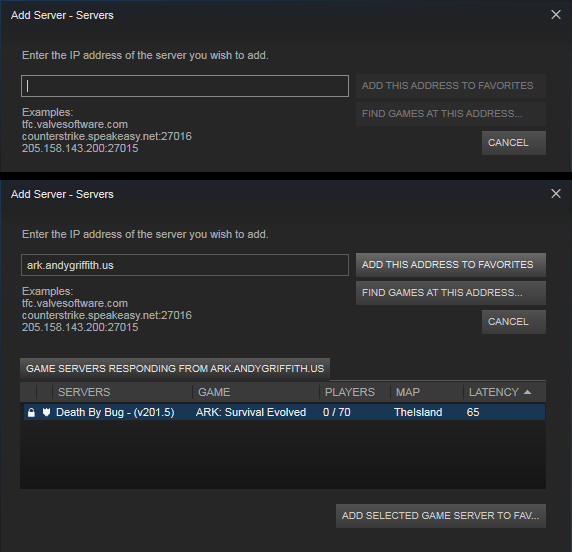
เมื่อดำเนินการเสร็จแล้ว คลิกเพิ่มที่อยู่นี้ในรายการโปรด จากนั้น กลับไปที่แท็บรายการโปรดแล้วรีเฟรชหน้า เซิร์ฟเวอร์ของคุณควรอยู่ในรายการแล้ว
ไอพีส่วนตัว
หากคุณไม่สามารถเชื่อมต่อผ่านโฮสต์ในพื้นที่ได้ ให้ลองใช้ IP ส่วนตัว:
เมื่อเพิ่มเซิร์ฟเวอร์จากแท็บรายการโปรด ให้คลิก Windows-key + R
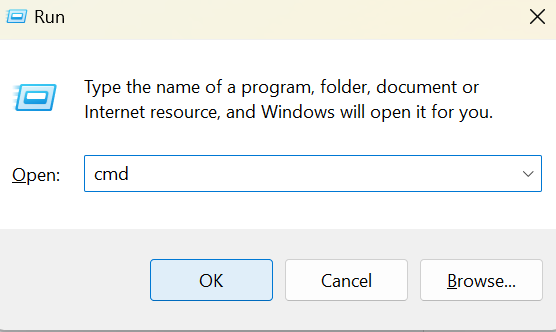
พิมพ์ cmd ในหน้าต่างคำสั่ง run แล้วคลิก OK
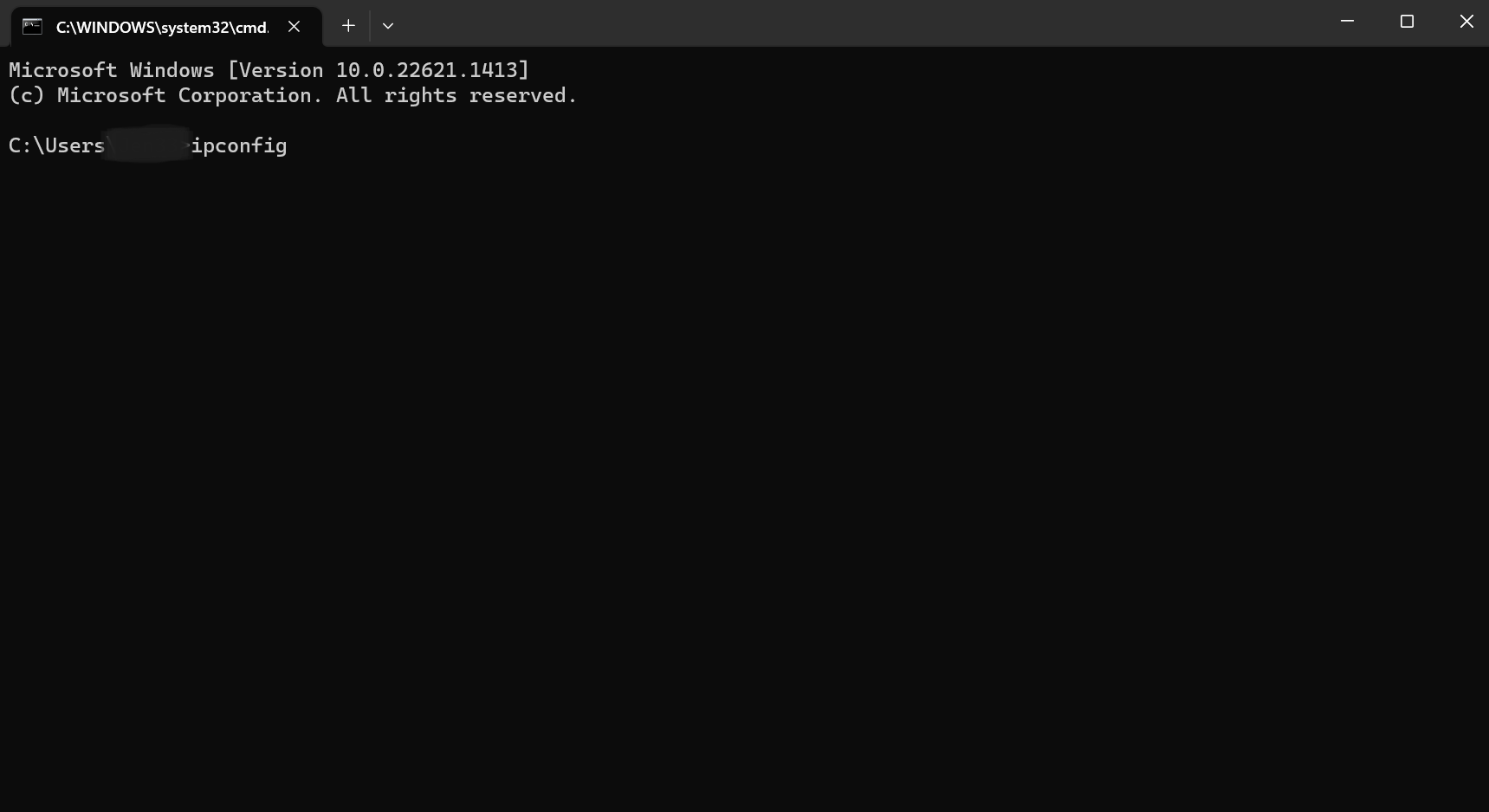
พิมพ์ ipconfig ในหน้าต่างใหม่ที่ปรากฏขึ้นแล้วกด Enter ตอนนี้คุณควรจะสามารถดูที่อยู่ IP ในเครื่องของคุณได้
กลับไปที่ Steam และเพิ่ม IP เป็นที่อยู่เซิร์ฟเวอร์ รีเฟรชแท็บรายการโปรดเมื่อคุณทำเสร็จแล้ว - เซิร์ฟเวอร์ของคุณควรจะพร้อมใช้งานแล้ว
ไอพีสาธารณะ
หากเซิร์ฟเวอร์ของคุณยังไม่แสดงในแท็บรายการโปรด ให้ลองใช้ IP สาธารณะ
เลือกเพิ่มเซิร์ฟเวอร์อีกครั้ง
ใช้สิ่งนี้ ค้นหา IP สาธารณะ เพื่อค้นหาที่อยู่ IP สาธารณะของคุณ
ป้อนที่อยู่นี้ในหน้าต่างเพิ่มเซิร์ฟเวอร์และเพิ่มลงในรายการโปรดของคุณ
สุดท้ายให้คลิกรีเฟรชในหน้าต่างรายการโปรด เซิร์ฟเวอร์ของคุณควรปรากฏในรายการแล้ว
หลังจากเพิ่มเซิร์ฟเวอร์ของคุณในรายการโปรดเรียบร้อยแล้ว ให้เปิด ARK เลือกเข้าร่วม ARK และเชื่อมต่อกับเซิร์ฟเวอร์ที่คุณเพิ่งสร้างรายการโปรด
บทสรุป
ARK: Survival Evolved เป็นเกมเอาชีวิตรอดแบบผู้เล่นหลายคนที่รู้จักกันดี เช่นเดียวกับ MMO ส่วนใหญ่ มันทำงานได้ดีที่สุดบนเซิร์ฟเวอร์เฉพาะของตัวเอง กระบวนการตั้งค่าสำหรับเซิร์ฟเวอร์เฉพาะอาจแตกต่างกันไปขึ้นอยู่กับว่าคุณติดตั้งเซิร์ฟเวอร์จากที่ใด
ตัวอย่างเช่น การติดตั้ง SteamCMD อาจเกี่ยวข้องกับขั้นตอนค่อนข้างมาก ขณะเช่าเซิร์ฟเวอร์จาก Hostari แทบจะไม่ต้องใช้ความพยายามเลย เซิร์ฟเวอร์ Hostari มาพร้อมกับคุณสมบัติการตั้งค่าอัตโนมัติเพื่อให้กระบวนการง่ายที่สุดสำหรับนักเล่นเกม ARK
เริ่มทดลองใช้ฟรีของเราวันนี้ เพื่อให้เซิร์ฟเวอร์ของคุณพร้อมใช้งานภายในเวลาเพียง 5 นาที
ตรวจสอบบล็อกของเราใน วิธีใช้เซิร์ฟเวอร์ Terraria Linux!
บทความที่เกี่ยวข้อง
ARK แพลตฟอร์มโฮสติ้งเซิร์ฟเวอร์เฉพาะที่ดีที่สุด 2023
คุณเป็นแฟนของ ARK: Survival Evolved หรือไม่? คุณไม่ได้อยู่คนเดียว เกมผจญภัยเอาชีวิตรอดยอดนิยมเปิดตัวมาตั้งแต่ปี 2558 …

ARK ความอยู่รอดของเซิร์ฟเวอร์ที่เหมาะสมที่สุด – บทนำ
ARK The Survival of the Fittest เปิดตัวอีกครั้งพร้อมกับโลกที่ไม่เหมือนใคร Studio Wildcard เพิ่งเปิดตัวอีกครั้งพร้อมการปรับปรุงครั้งใหญ่ อยู่ที่ ARK …

ARK Winter Wonderland 7 – กระจายเสียงเชียร์ในกิจกรรมวันหยุด
นี่เป็นช่วงเวลาที่วิเศษที่สุดของปีและเหล่าไดโนเสาร์ก็เช่นกัน! เป็นกิจกรรม ARK Winter Wonderland ครั้งที่ 7 …