CS2: วิธีใดคือวิธีที่ดีที่สุดในการเชื่อมต่อกับเซิร์ฟเวอร์ชุมชน
ตรวจสอบให้แน่ใจว่าคุณได้เปิดใช้งานคอนโซลนักพัฒนาซอฟต์แวร์ของ CS2 แล้ว

ตรวจสอบให้แน่ใจว่าคุณได้เปิดใช้งานคอนโซลนักพัฒนาซอฟต์แวร์ของ CS2 แล้ว
CS2 นำเสนอมากกว่าโหมดเกมการแข่งขันแบบมาตรฐาน แบบทั่วไป และแบบพรีเมียร์ เซิร์ฟเวอร์ชุมชนหรือที่เรียกว่าเซิร์ฟเวอร์เฉพาะ มักจะมีโหมดเกมแบบกำหนดเอง เช่น surf, kz, bhop และอื่นๆ
หากคุณและเพื่อนของคุณกำลังมองหาประสบการณ์ที่แตกต่าง คุณสามารถลองกระโดดบนเซิร์ฟเวอร์ชุมชนเหล่านี้ หรือแม้แต่สร้างเซิร์ฟเวอร์ส่วนตัวของคุณเองก็ได้ มีสามตัวเลือกที่คุณสามารถใช้เพื่อเชื่อมต่อกับเซิร์ฟเวอร์เฉพาะ:
การส่งต่อพอร์ต
การส่งต่อพอร์ตคืออะไร? ลองนึกภาพคุณอาศัยอยู่ในอาคารอพาร์ตเมนต์หลังใหญ่และสั่งซื้อของเล่น คนส่งของไม่รู้ว่าคุณอาศัยอยู่ในห้องไหน ดังนั้นพวกเขาจึงมาที่ทางเข้าหลัก เจ้าหน้าที่รักษาความปลอดภัยที่ทางเข้ารู้ว่าทุกคนอาศัยอยู่ที่ไหน ดังนั้นคุณจึงบอกเจ้าหน้าที่รักษาความปลอดภัยล่วงหน้าว่า "เฮ้ ถ้ามีของเล่นมาหาฉัน ฉันอยู่ห้อง #5" ด้วยวิธีนี้เมื่อของเล่นมาถึง เจ้าหน้าที่รักษาความปลอดภัยจะรู้ว่าต้องส่งคนส่งของไปที่ห้อง #5
อาคารอพาร์ตเมนต์ของคุณเปรียบเสมือนเครือข่ายในบ้านของคุณ ห้องคืออุปกรณ์ เจ้าหน้าที่รักษาความปลอดภัยคือเราเตอร์ของคุณ และการส่งของเล่นคือสัญญาณการจราจรที่เข้ามา Port Forwarding ก็เหมือนกับการบอกเจ้าหน้าที่รักษาความปลอดภัยว่าจะส่งของบางอย่างไปที่ไหน
ประโยชน์ของการทำวิธีส่งต่อพอร์ตคืออะไร? มันเร็วกว่า ฟรี และตรงไปตรงมา ข้อเสียคือต้องใช้เวลาในการตั้งค่า
ฉันจะตั้งค่าการส่งต่อพอร์ตได้อย่างไร?
1. ค้นหา CS2 บนคอมพิวเตอร์ของคุณ:
เปิดไลบรารี Steam ของคุณแล้วค้นหา "CS2"
คลิกขวาที่ "CS2"
เลือก "จัดการ > เรียกดูไฟล์ในเครื่อง"
นำทางไปยังไดเรกทอรีนี้: "Steam\steamapps\common\Counter-Strike Global Offensive\game\bin\win64"
2. สร้างทางลัด:
ภายในโฟลเดอร์ "win64" ให้ค้นหาไฟล์ปฏิบัติการ CS2 ชื่อ “cs2.exe”
สร้างทางลัดสำหรับไฟล์นี้
3. แก้ไขคุณสมบัติทางลัด:
คลิกขวาที่ทางลัดที่คุณเพิ่งสร้าง
เลือก "คุณสมบัติ"
ในช่อง "เป้าหมาย" คุณจะเห็นข้อความ ไปที่ส่วนท้ายแล้วเพิ่ม:
- เฉพาะ -usercon +game_type 0 +game_mode 1 +แผนที่ de_inferno -devซึ่งจะตั้งค่า CS2 ให้ทำหน้าที่เป็นเซิร์ฟเวอร์ชนิดพิเศษสำหรับเกมของคุณ
4. กำหนดการตั้งค่าเราเตอร์:
เริ่มต้นด้วยการเปิด Command Prompt (CMD)
พิมพ์ "ipconfig" แล้วกด Enter
ค้นหา "เกตเวย์เริ่มต้น" ใต้ "อะแดปเตอร์อีเธอร์เน็ต" จดที่อยู่ข้างๆ ไว้
ใช้ที่อยู่ที่คุณจดบันทึกไว้เพื่อเข้าถึงการตั้งค่าเราเตอร์ของคุณในเว็บเบราว์เซอร์
ภายในการตั้งค่าเราเตอร์ ให้ค้นหาตัวเลือกสำหรับการส่งต่อพอร์ต ส่งต่อพอร์ต "27015" สำหรับทั้ง TCP และ UDP
5. เริ่มเซิร์ฟเวอร์ส่วนตัว:
คลิกที่ทางลัดที่คุณทำไว้ก่อนหน้านี้ นี่จะเป็นการเริ่มเซิร์ฟเวอร์เกมส่วนตัวของคุณ
6. เข้าร่วมเกม:
เปิด CS2
คุณจะเห็นหน้าต่างคอนโซล (ดูเหมือนกล่องแชท)
พิมพ์ "connect localhost:27015" ตรงนั้น
หากเพื่อนของคุณต้องการเข้าร่วม พวกเขาควรแทนที่ "localhost" ด้วยที่อยู่ IP ของคุณ จากนั้นพิมพ์ส่วนที่เหลือ
7. สนุกกับเกมส่วนตัวของคุณ:
เพียงจำไว้ว่า: คำสั่งพิเศษบางคำสั่งใช้งานได้เฉพาะในหน้าต่างคอนโซลเท่านั้น ไม่ใช่ในการแชทในเกมปกติ
นอกจากนี้ บอทอาจจะทำตัวตลกนิดหน่อย
ต้องการดูรายละเอียดเซิร์ฟเวอร์? พิมพ์ "สถานะ" ในคอนโซล
หากต้องการเล่นบนแผนที่อื่น ให้พิมพ์ "changelevel <mapname>"
วิธีฮามาจิ
Hamachi สร้างเครือข่ายส่วนตัวเสมือน (VPN) ระหว่างอุปกรณ์ เหมือนกับการสร้างโถงส่วนตัวพิเศษระหว่างห้องสองห้องในอาคารต่างๆ เพื่อให้พวกเขาสามารถสื่อสารได้ราวกับว่าอยู่ติดกัน สำหรับหลายๆ คน การตั้งค่าง่ายกว่าการส่งต่อพอร์ต โดยเฉพาะอย่างยิ่งถ้าคุณไม่เชี่ยวชาญด้านเทคโนโลยี เนื่องจากเป็น VPN การรับส่งข้อมูลระหว่างอุปกรณ์จึงถูกเข้ารหัส นอกจากนี้ คุณไม่ได้เปิดเผยอุปกรณ์ของคุณกับอินเทอร์เน็ตโดยตรง
แม้ว่าจะติดตั้งง่าย แต่ก็มีข้อเสียบางประการเช่นกัน อาจมีเวลาแฝงเพิ่มเติมเนื่องจากการรับส่งข้อมูลของคุณผ่านเซิร์ฟเวอร์ Hamachi พวกเขามีลูกค้าจำนวนมาก และการเชื่อมต่อของคุณอาจช้าลง คุณต้องจ่ายเงินและเวอร์ชันฟรีก็มีข้อจำกัดบางประการ สุดท้ายนี้ เมื่อเซิร์ฟเวอร์ของ Hamachi ล่ม คุณก็จะล่มตามพวกเขาไปด้วย คุณคงไม่อยากขาดการเชื่อมต่อระหว่างการดวลจุดโทษใช่ไหม? แต่ถ้าคุณยินดีจ่ายเงินสำหรับการตั้งค่าที่ง่ายดายและเซิร์ฟเวอร์ที่ปลอดภัย ต่อไปนี้คือวิธีการตั้งค่าด้วยวิธี Hamachi:
การตั้งค่าเซิร์ฟเวอร์ส่วนตัว CS2 โดยใช้ Hamachi:
1. ติดตั้งฮามาจิ:
ไปที่เว็บไซต์อย่างเป็นทางการ:https://www.vpn.net/
ดาวน์โหลดและติดตั้งแอปพลิเคชัน Hamachi
2. สร้างเครือข่าย Hamachi:
เปิดฮามาจิ
คลิกที่ "เครือข่าย" ในเมนู
เลือก "สร้างเครือข่ายใหม่"
ตั้งชื่อและรหัสผ่านให้กับเครือข่ายของคุณ
คลิก "สร้าง"
3. เชิญเพื่อนของคุณ:
แบ่งปันชื่อเครือข่ายและรหัสผ่านของคุณกับเพื่อน ๆ
ขอให้พวกเขา:
ติดตั้งฮามาจิ
คลิกที่ "เครือข่าย" ใน Hamachi
เลือก "เข้าร่วมเครือข่ายที่มีอยู่"
ป้อนชื่อเครือข่ายและรหัสผ่านของคุณ
4. ค้นหา CS2 บนคอมพิวเตอร์ของคุณ:
ไปที่ไลบรารี Steam ของคุณแล้วคลิกขวาที่ "CSGO"
เลือก "เรียกดูไฟล์ในเครื่อง"
ปฏิบัติตามเส้นทางนี้: "Steam\steamapps\common\Counter-Strike Global Offensive\game\bin\win64"
5. สร้างทางลัด:
ในโฟลเดอร์ "win64" ให้ค้นหาไฟล์ปฏิบัติการ CS2
สร้างทางลัดสำหรับไฟล์นี้
6. แก้ไขคุณสมบัติทางลัด:
คลิกขวาที่ทางลัดที่คุณสร้างขึ้น
เลือก "คุณสมบัติ"
ในส่วน "เป้าหมาย" มีข้อความอยู่ ไปที่ท้ายข้อความนี้แล้วเพิ่ม:
"-ทุ่มเท -usercon +game_type 0 +game_mode 1 +แผนที่ de_inferno -dev"
คำสั่งนี้เปลี่ยน CS2 ให้เป็นเซิร์ฟเวอร์เกมพิเศษ
7. เริ่มเซิร์ฟเวอร์ CS2 โดยใช้ Hamachi:
ดับเบิลคลิกที่ทางลัดที่คุณแก้ไข สิ่งนี้จะเปิดใช้งานเซิร์ฟเวอร์เกมของคุณ
8. เชื่อมต่อผ่าน Hamachi:
เริ่ม CS2
มีหน้าต่างคอนโซล (เช่น กล่องแชท) ในนั้นให้พิมพ์:
เชื่อมต่อ <Hamachi IP>:27015
อย่าลืมสลับ <Hamachi IP> กับที่อยู่ IP ที่แสดงใน Hamachi สำหรับใครก็ตามที่โฮสต์เกม
ฝากคำสั่งนี้ให้เพื่อนของคุณด้วย! พวกเขาจะใช้มันเพื่อเข้าร่วมเกมของคุณ
9. เล่นและสนุกกับเพื่อนๆ:
ดำดิ่งสู่เกม CS2 ส่วนตัวของคุณ
เคล็ดลับด่วน: ควรพิมพ์คำสั่งพิเศษในหน้าต่างคอนโซล ไม่ใช่ในการแชทปกติ
ระวัง! บอทอาจจะโง่ไปหน่อย
ใช้สถานะเพื่อดูรายละเอียดเซิร์ฟเวอร์ ต้องการแผนที่ใหม่หรือไม่? พิมพ์ changelevel <mapname>
CS2 วิธีเซิร์ฟเวอร์เบราว์เซอร์
CS2 มาพร้อมกับเบราว์เซอร์เซิร์ฟเวอร์ชุมชนที่ให้คุณค้นพบและเชื่อมต่อกับเซิร์ฟเวอร์ชุมชนทั่วโลก มันไม่ได้เปลี่ยนแปลงมากนักในช่วงหลายปีที่ผ่านมา แต่ก็เพียงพอสำหรับคุณในการเชื่อมต่อกับเซิร์ฟเวอร์ใด ๆ ทั่วโลกได้อย่างง่ายดาย
อย่างไรก็ตาม เซิร์ฟเวอร์ CS2 บางแห่งเลือกที่จะป้องกันไม่ให้เซิร์ฟเวอร์เบราว์เซอร์แสดงเซิร์ฟเวอร์ของตนด้วยเหตุผลด้านความเป็นส่วนตัว ตัวอย่างเช่น หากคุณเป็นผู้เล่นที่แข่งขันกับทีม eSports คุณอาจมีเซิร์ฟเวอร์ส่วนตัวที่คุณใช้เพื่อต่อสู้กับกลุ่มอื่นหรือสำหรับการฝึกซ้อม หากเซิร์ฟเวอร์ที่คุณต้องการเชื่อมต่อออนไลน์อยู่แต่ไม่แสดงในเบราว์เซอร์เซิร์ฟเวอร์ คุณสามารถเชื่อมต่อโดยตรงได้โดยใช้คอนโซล CS2
การเชื่อมต่อผ่านเบราว์เซอร์เซิร์ฟเวอร์ชุมชน:
- เปิด CS2 และไปที่ปุ่มเล่น
- จากหน้าเล่น คลิกไอคอนลูกโลกถัดจากตัวเลือก "การจับคู่" "ฝึกซ้อม" และ "แผนที่เวิร์กช็อป"
- ค้นหาเซิร์ฟเวอร์ เชื่อมต่อ และสนุกได้เลย!
เชื่อมต่อโดยตรงผ่านคอนโซล:
- ตรวจสอบให้แน่ใจว่าคุณได้เปิดใช้งานคอนโซลนักพัฒนาซอฟต์แวร์ของ CS2 แล้ว
- เปิด CS2
- ไปที่เมนูการตั้งค่าโดยคลิกที่ฟันเฟืองที่ด้านซ้ายบนของเมนูหลัก
- ในการตั้งค่า ไปที่แท็บ "เกม"
- ค้นหา “เปิดใช้งานคอนโซลนักพัฒนาซอฟต์แวร์”ตัวเลือกและตั้งค่าเป็น"ใช่".
- เปิดคอนโซล
- ค้นหาและกดปุ่มตัวหนอน (~)คีย์บนแป้นพิมพ์ของคุณ นี่ควรจะเป็นรถัดจากปุ่ม "1" และเหนือปุ่ม Tab.
- เชื่อมต่อกับเซิร์ฟเวอร์และเพลิดเพลิน
- เมื่อคอนโซลเปิดขึ้นพิมพ์ “เชื่อมต่อ [ที่อยู่ IP]”. อย่าลืมถอดวงเล็บออก!
- หากคุณไม่ใช่ผู้ดูแลเซิร์ฟเวอร์ คุณจะไม่สามารถใช้คอนโซลเพื่อเปลี่ยนการตั้งค่าเซิร์ฟเวอร์ได้
- เพิ่มเซิร์ฟเวอร์ปัจจุบันไปยังรายการโปรดของเบราว์เซอร์เซิร์ฟเวอร์ของคุณเพื่อเชื่อมต่อใหม่ได้อย่างง่ายดายโดยไม่ต้องเปิดคอนโซล
- เปิดเบราว์เซอร์เซิร์ฟเวอร์
- คลิกที่แท็บ "รายการโปรด"
- คลิกที่ปุ่ม “+” ที่ส่วนล่างขวาของเบราว์เซอร์ ถัดจากปุ่มเชื่อมต่อ
- ป้อนที่อยู่ IP ที่คุณใช้เชื่อมต่อกับเซิร์ฟเวอร์แล้วคลิก "ตกลง"
- ตอนนี้คุณควรจะสามารถดูและเข้าถึงเซิร์ฟเวอร์ส่วนตัวของคุณผ่านเบราว์เซอร์เซิร์ฟเวอร์โดยไม่ต้องใช้คอนโซล!
- เซิร์ฟเวอร์ส่วนตัวที่ชื่นชอบจะไม่แสดงในรายการเซิร์ฟเวอร์สาธารณะหรือแท็บ "อินเทอร์เน็ต" ของเบราว์เซอร์เซิร์ฟเวอร์
คุณอยากเล่น CS2 กับเพื่อน ๆ ไหม? คุณมีสามทางเลือก: วิธีการส่งต่อพอร์ต โดยใช้ Hamachi หรือเพียงแค่เชื่อมต่อกับเซิร์ฟเวอร์ใดๆ ก็ตามที่มองเห็นได้ในเบราว์เซอร์เซิร์ฟเวอร์ชุมชน CS2 การส่งต่อพอร์ตทำได้โดยตรงมากกว่า แต่ต้องใช้ความพยายามมากกว่าเล็กน้อยในการตั้งค่า Hamachi นั้นง่ายกว่า แต่อาจช้ากว่าเล็กน้อย เบราว์เซอร์เซิร์ฟเวอร์ชุมชนทำให้การเชื่อมต่อกับเซิร์ฟเวอร์เป็นเรื่องง่ายมาก แต่อาจไม่น่าเชื่อถือในบางครั้ง ทั้งการส่งต่อพอร์ตและ Hamachi ช่วยให้คุณสร้างเซิร์ฟเวอร์ส่วนตัวของคุณเองได้อย่างง่ายดาย ในขณะที่เซิร์ฟเวอร์เบราว์เซอร์ให้คุณเชื่อมต่อกับเซิร์ฟเวอร์สาธารณะหรือเซิร์ฟเวอร์ส่วนตัวที่คุณเพิ่มไว้ในรายการโปรดเท่านั้น เลือกอันที่เหมาะกับคุณแล้วเตรียมพร้อมสนุกใน CS2
สร้างเซิร์ฟเวอร์เฉพาะที่นี่ด้วย Hostari!
บทความที่เกี่ยวข้อง
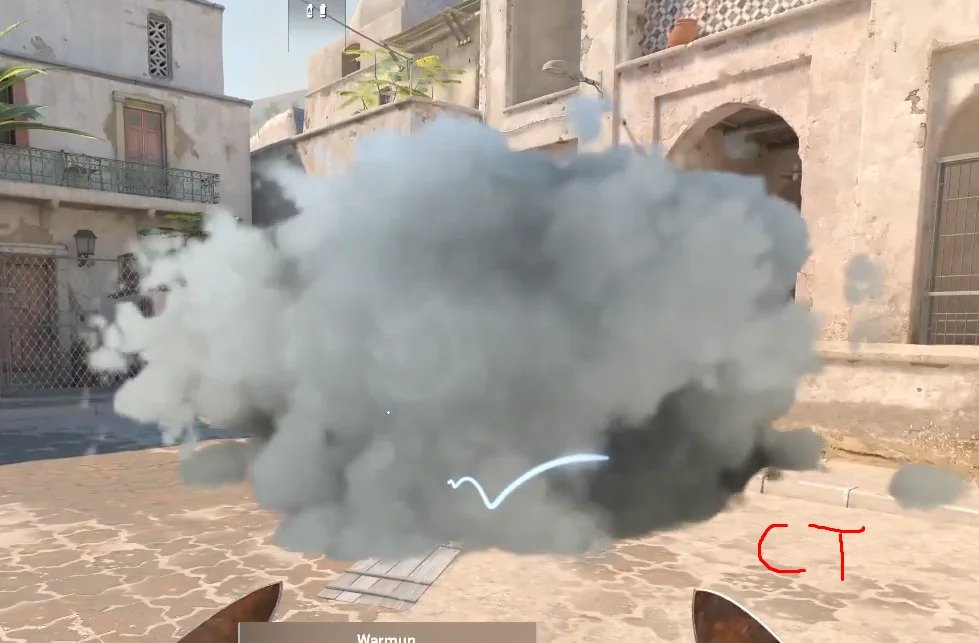
การนำทางการปฏิวัติควัน: ทำความเข้าใจกับระเบิดตอบสนองของ Counter-Strike 2
ในดินแดนที่กระสุนและยุทธวิธีครองอำนาจสูงสุด ระเบิดควันตอบสนองที่ได้รับการปรับปรุงใหม่ใน Counter-Strike 2 กำลังประกาศถึงการเปลี่ยนกระบวนทัศน์ …
ปลดล็อกประสบการณ์ Counter-Strike 2 เบต้า: คู่มือแสดงตัวอย่างพิเศษของ Valve
ผู้สืบทอดของ CS:GO ที่รอคอยมานาน ซึ่งมีชื่อว่า Counter-Strike 2 อยู่ในขั้นตอนการทดสอบก่อนการเปิดตัว หากคุณสงสัยเกี่ยวกับขั้นตอนการดาวน์โหลด...
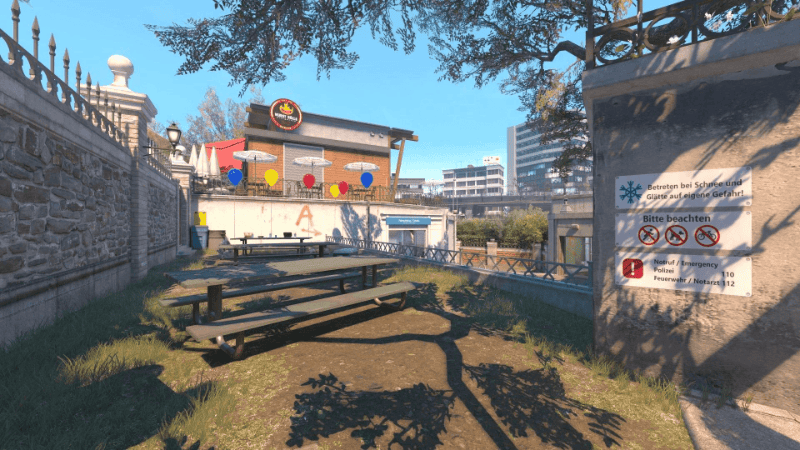
เกมระดับพรีเมียร์เทียบกับเกมการแข่งขันใน Counter-Strike 2 (CS2)
ในขณะที่โลกของ Counter-Strike พัฒนาไปพร้อมกับเวอร์ชันล่าสุด CS2 ผู้เล่นจะพบกับโหมดเกมหลักสองโหมด: แบบแข่งขันและแบบพรีเมียร์ …