คู่มือเกมเมอร์: วิธีตั้งค่าเซิร์ฟเวอร์ส่วนตัว Counter-Strike: GO
Counter-Strike: GO เป็นเกมยิงมุมมองบุคคลที่หนึ่งที่รู้จักกันดี โดยผู้ก่อการร้ายและผู้ต่อต้านการก่อการร้ายต่อสู้กันในขณะที่ทำภารกิจสำเร็จ แต่ถ้า…

Counter-Strike: GO เป็นเกมยิงมุมมองบุคคลที่หนึ่งที่รู้จักกันดี โดยผู้ก่อการร้ายและผู้ต่อต้านการก่อการร้ายต่อสู้กันในขณะที่ทำภารกิจสำเร็จ แต่ถ้าคุณต้องการเล่นกับกลุ่มเพื่อน คุณจะต้องเช่าเซิร์ฟเวอร์ส่วนตัวของคุณเองในราคา CS:GO จากแพลตฟอร์มเช่นHostariหรือตั้งค่าด้วยตัวเอง
อ่านต่อเพื่อหาข้อมูลเพิ่มเติม
Counter-Strike: GO เซิร์ฟเวอร์ส่วนตัวคืออะไร?
เซิร์ฟเวอร์ส่วนตัว Counter-Strike: GO คือเครื่องที่โฮสต์เกมให้กับคุณ โดยให้คุณควบคุมล็อบบี้และการตั้งค่าการปรับแต่งได้ คุณสามารถเช่าเซิร์ฟเวอร์ส่วนตัวได้จากแพลตฟอร์มเช่นHostariหรือสร้างเซิร์ฟเวอร์ของคุณเองด้วยตนเอง
เหตุใดจึงต้องใช้ Counter-Strike: GO เซิร์ฟเวอร์ส่วนตัว
จำหน่ายอย่างต่อเนื่อง
Counter-Strike: GO เซิร์ฟเวอร์ส่วนตัวออนไลน์ตลอด 24 ชั่วโมงทุกวัน 365 ดังนั้นคุณและเพื่อนของคุณจึงสามารถเข้าถึงได้ตลอดเวลา
ปรับปรุงประสบการณ์ภาพและการเล่นเกม
CS:GO เซิร์ฟเวอร์ส่วนตัวทำงานบนโปรเซสเซอร์ระดับไฮเอนด์เพื่อให้คุณได้รับความหน่วงต่ำและประสิทธิภาพที่ปราศจากความล่าช้า
การปรับแต่งระดับสูง
การมีเซิร์ฟเวอร์ส่วนตัว Counter-Strike: GO ของคุณเองหมายถึงตัวเลือกการปรับแต่งที่มากขึ้นสำหรับเกมของคุณ คุณสามารถติดตั้งม็อด ปลั๊กอิน และแผนที่ที่คุณเลือกเพื่อปรับปรุงการเล่นเกมของคุณให้ดียิ่งขึ้น
วิธีการตั้งค่าเซิร์ฟเวอร์ส่วนตัว Counter-Strike: GO
มีหลายวิธีในการตั้งค่าเซิร์ฟเวอร์ CS:GO แต่วิธีที่เร็วที่สุดคือการเช่าเซิร์ฟเวอร์เฉพาะจากHostari. เซิร์ฟเวอร์ควรตั้งค่าตัวเองโดยอัตโนมัติภายใน 5 นาทีหลังจากซื้อ
ขั้นตอนที่ 1: ติดตั้ง SteamCMD
อย่างไรก็ตาม หากคุณต้องการตั้งค่าเซิร์ฟเวอร์ส่วนตัวของ Counter-Strike ด้วยตนเอง คุณต้องติดตั้งก่อนSteamCMD. แยกโฟลเดอร์ จากนั้นดับเบิลคลิกที่แอปพลิเคชันเพื่อเริ่มดาวน์โหลด SteamCMD
ขั้นตอนที่ 2: ติดตั้ง CS:GO เซิร์ฟเวอร์เฉพาะ
เมื่อคุณติดตั้ง SteamCMD เสร็จแล้ว ให้ป้อนคำสั่งต่อไปนี้เพื่อดาวน์โหลดเซิร์ฟเวอร์ CS:GO:
force_install_dir C:\csgo-ds\
เข้าสู่ระบบโดยไม่ระบุชื่อ
app_update 740 ตรวจสอบความถูกต้อง
เมื่อเสร็จแล้ว ให้พิมพ์ 'quit' เพื่อออกจากเซิร์ฟเวอร์ Steam
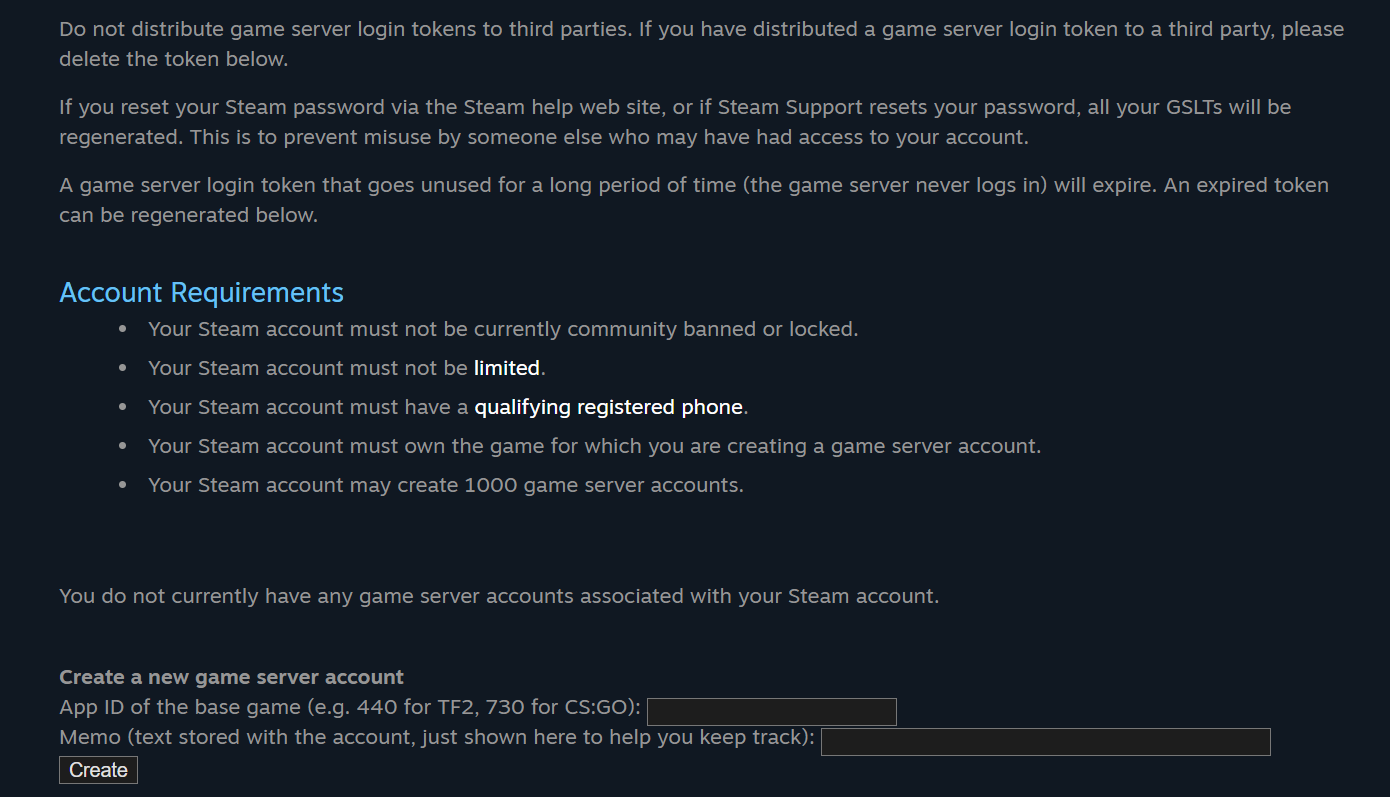
ขั้นตอนที่ 3: สร้างโทเค็นการเข้าสู่ระบบเซิร์ฟเวอร์เกม (GSLT)
เชื่อมโยงเซิร์ฟเวอร์กับบัญชี Steam ของคุณด้วย GSLT
ไปที่ 'Steam การจัดการบัญชีเซิร์ฟเวอร์เกม’ และเข้าสู่บัญชีของคุณ จากนั้น ป้อนรหัสแอปของ CS:GO (เช่น 730) แล้วคลิก "สร้าง" เพื่อสร้างโทเค็น
ขั้นตอนที่ 4: แชร์พอร์ต
เปิดพอร์ตที่เกี่ยวข้อง (เช่น พอร์ต UDP และ TCP 27015) เพื่อให้เซิร์ฟเวอร์ของคุณสามารถค้นหาได้
ขั้นตอนที่ 5: เริ่มเซิร์ฟเวอร์ CS:GO
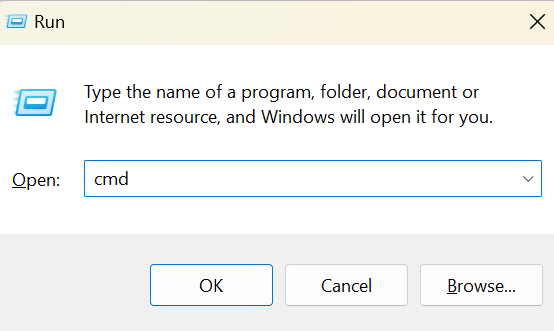
กด Windows Key + R แล้วพิมพ์ cmd ในหน้าต่างป๊อปอัปเพื่อเปิดบรรทัดคำสั่งของ Windows
ป้อนพร้อมท์ต่อไปนี้เพื่อเริ่มเซิร์ฟเวอร์ส่วนตัว Counter-Strike: GO ของคุณ
ซีดี C:\csgo-ds
srcds -game csgo -console -usercon +game_type 0 +game_mode 0 +mapgroup mg_active +map de_dust2 +sv_setsteamaccount เซิร์ฟเวอร์เกมส่วนบุคคล โทเค็นการเข้าสู่ระบบ
สิ่งสำคัญคือต้องเพิ่มโหมดเกม แผนที่ โทเค็นการเข้าสู่ระบบ และอื่นๆ ตัวอย่างข้างต้นเป็นเกมทั่วไปในฝุ่น 2แผนที่.
ขั้นตอนที่ 5: เข้าร่วมเซิร์ฟเวอร์ CS:GO
สุดท้าย เข้าร่วมเซิร์ฟเวอร์ CS:GO ของคุณโดยใช้ขั้นตอนเหล่านี้:
เปิดตัว CS:GO
เลือก 'เล่น CS:GO'
คลิก 'เบราว์เซอร์เซิร์ฟเวอร์ชุมชน'
ไปที่แท็บ 'รายการโปรด' และคลิก 'เพิ่มเซิร์ฟเวอร์'
ป้อนที่อยู่ IP ของเซิร์ฟเวอร์ของคุณและเลือก 'เพิ่มที่อยู่นี้ในรายการโปรด' เมื่อดำเนินการเสร็จแล้ว
กลับไปที่ 'เซิร์ฟเวอร์เบราว์เซอร์' และคลิก 'รีเฟรช' เซิร์ฟเวอร์ของคุณควรปรากฏในรายการแล้ว
กด 'เชื่อมต่อ' เพื่อเข้าร่วมเซิร์ฟเวอร์
บทสรุป
CS:GO เป็นเกมยิงหลายผู้เล่นยอดนิยม แต่คุณต้องมีเซิร์ฟเวอร์ส่วนตัวหากคุณต้องการเลือกคนที่คุณเล่นด้วย แม้ว่าคุณจะสามารถตั้งค่าเซิร์ฟเวอร์ได้ด้วยตนเอง แต่การเช่าเซิร์ฟเวอร์จากบริการอย่างเช่นก็ง่ายกว่ามากHostari.
ที่ Hostari เราตั้งค่าเซิร์ฟเวอร์ของคุณโดยอัตโนมัติเพื่อให้กระบวนการต่างๆ ง่ายดายที่สุดเท่าที่จะเป็นไปได้ เริ่มต้นของคุณไทรอัมพ์ฟรี 8 ชั่วโมงวันนี้เพื่อให้เซิร์ฟเวอร์ CS:GO ของคุณพร้อมใช้งานได้ในไม่กี่นาที
บทความที่เกี่ยวข้อง
การตั้งค่าเซิร์ฟเวอร์ Rust ของคุณ: คำแนะนำทีละขั้นตอนด้วย Hostari
คุณพร้อมที่จะกระโดดเข้าสู่โลกของ Rust ด้วยเซิร์ฟเวอร์ของคุณเองแล้วหรือยัง? การตั้งค่าเซิร์ฟเวอร์ Rust อาจดูยุ่งยาก แต่ด้วย Hostari เป็นเรื่องง่าย …

CS2: วิธีใดคือวิธีที่ดีที่สุดในการเชื่อมต่อกับเซิร์ฟเวอร์ชุมชน
ตรวจสอบให้แน่ใจว่าคุณได้เปิดใช้งานคอนโซลนักพัฒนาซอฟต์แวร์ของ CS2 แล้ว
เกมระดับพรีเมียร์เทียบกับเกมการแข่งขันใน Counter-Strike 2 (CS2)
ในขณะที่โลกของ Counter-Strike พัฒนาไปพร้อมกับเวอร์ชันล่าสุด CS2 ผู้เล่นจะพบกับโหมดเกมหลักสองโหมด: แบบแข่งขันและแบบพรีเมียร์ …