คุณเป็นแฟนของ Terraria หรือไม่?
หากคุณต้องการสำรวจ ประดิษฐ์ และสร้างร่วมกับเพื่อนๆ คุณจะต้องมีเซิร์ฟเวอร์เฉพาะของคุณเอง แต่อย่ากังวล การตั้งค่าและกำหนดค่าเซิร์ฟเวอร์ของคุณบน Linux ไม่จำเป็นต้องซับซ้อน ในคู่มือนี้ เราจะแนะนำคุณตลอดขั้นตอนการตั้งค่าเซิร์ฟเวอร์ของคุณ เพื่อให้คุณสามารถเริ่มต้นโฮสต์ล็อบบี้ Terraria ของคุณเองและเพลิดเพลินกับเกมกับเพื่อน ๆ ของคุณได้
และในกรณีที่เป็นเรื่องทางเทคนิคเกินไป เราจะแบ่งปันทางเลือกที่ง่ายกว่า—การเช่าเซิร์ฟเวอร์ Terraria เฉพาะของคุณเองจากHostari!
เซิร์ฟเวอร์ Terraria Linux คืออะไร
เซิร์ฟเวอร์ Terraria เป็นเพียงเครื่องที่ให้คุณเชื่อมต่อกับผู้เล่นอื่นในโลกของเกมเดียวกัน เซิร์ฟเวอร์เฉพาะ Terraria จะโฮสต์เฉพาะ Terraria เท่านั้น ซึ่งหมายความว่าไม่มีโปรแกรมหรืองานเบื้องหลังใดๆ ที่ส่งผลกระทบต่อประสบการณ์ในเกมของคุณ
การรันเซิร์ฟเวอร์บน Linux นั้นคล้ายคลึงกับการรันบน Windows ที่กล่าวว่ามีความแตกต่างที่สำคัญในเรื่องความปลอดภัย (Linux อาจให้ความปลอดภัยที่ดีกว่า Windows) และการตั้งค่า
กระบวนการตั้งค่าจะมีลักษณะแตกต่างกันไปขึ้นอยู่กับผู้ให้บริการเซิร์ฟเวอร์ที่คุณเช่า หากคุณกำลังมองหาการจัดการเซิร์ฟเวอร์ที่ง่ายดาย แพลตฟอร์มเช่นHostariที่ให้การกำหนดค่าที่ไม่ยุ่งยากเป็นทางออกที่ดีที่สุดของคุณ
วิธีใช้เซิร์ฟเวอร์ Terraria บน Linux
ตอนนี้เราได้อธิบายพื้นฐานไปแล้ว มาดูกระบวนการจริงของการใช้เซิร์ฟเวอร์ Terraria บน Linux กันดีกว่า
ติดตั้งและกำหนดค่า Terraria บน Linux
หากต้องการให้ Terraria ทำงานบนพีซี Linux ของคุณ คุณจะต้องเปิดใช้งานพื้นที่เก็บข้อมูล Unbuntu multiverse โดยการป้อน:
Sudo add-apt-repository multiverse
Sudo apt update
จากนั้น ติดตั้ง Steam และเปิดใช้งานโดยป้อน:
Sudo apt install steam
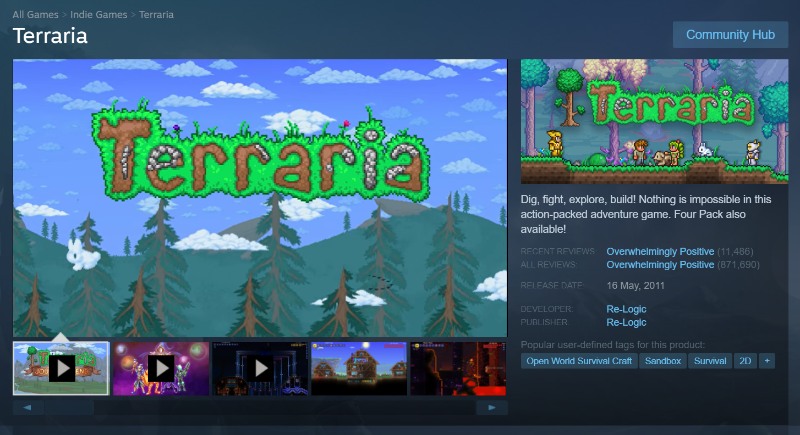
Terraria ไม่ใช่เกมฟรี ดังนั้นคุณจะต้องซื้อสำเนาก่อนจึงจะสามารถติดตั้งได้ เมื่อคุณดาวน์โหลดเกมแล้ว ก็ถึงเวลาสร้างเซิร์ฟเวอร์ Terraria ให้กับตัวคุณเอง มีผู้ให้บริการมากมายที่คุณสามารถหันไปหาเซิร์ฟเวอร์เกมของคุณเองได้ และเราจะพูดถึงผู้ให้บริการบางรายในตอนนี้
เช่าเซิร์ฟเวอร์เฉพาะ
หากคุณกำลังพยายามซื้อเซิร์ฟเวอร์ Terraria Linux ตัวเลือกที่ง่ายที่สุดคือการเช่าเซิร์ฟเวอร์เกมเฉพาะจากแพลตฟอร์มโฮสต์เซิร์ฟเวอร์ เช่นHostari. บริการเหล่านี้มักจะมาพร้อมกับฟีเจอร์ที่มีประโยชน์มากมายที่ทำให้การตั้งค่าเซิร์ฟเวอร์และการปรับแต่งเซิร์ฟเวอร์เป็นเรื่องง่ายและใช้งานง่าย
ผู้ให้บริการเซิร์ฟเวอร์ที่คุณเลือกต้องรองรับ Terraria (ชัดเจน) ดังนั้นไปที่เว็บไซต์ของพวกเขาและค้นหาเกมเพื่อดูว่ารองรับหรือไม่
สั่งซื้อของคุณ
ก่อนที่คุณจะเริ่มตั้งค่าเซิร์ฟเวอร์ได้ คุณจะต้องสั่งซื้อและติดตั้งเซิร์ฟเวอร์ลงในเครื่องของคุณก่อน มุ่งหน้าไปที่เว็บไซต์ของ Hostariและเลื่อนจนกว่าคุณจะเห็น Terraria
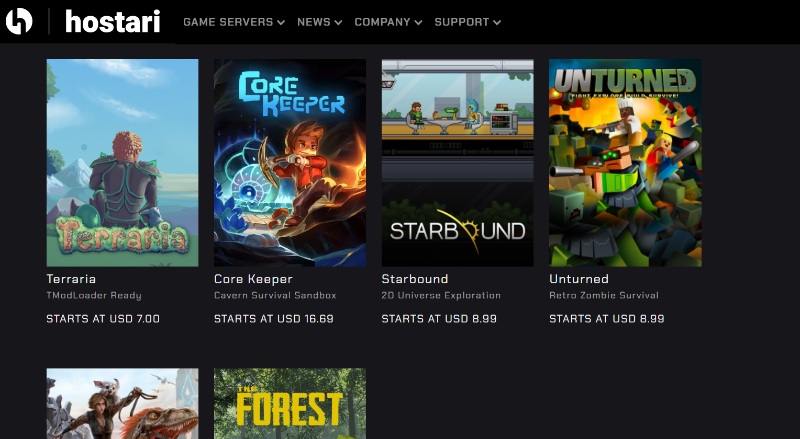
คลิกที่นี่ และคุณควรจะเข้าสู่หน้าการกำหนดราคา Terraria สิ่งที่คุณต้องทำคือสมัครใช้งานเซิร์ฟเวอร์ Terraria เฉพาะของคุณฟรีตลอด 24 ชั่วโมง!
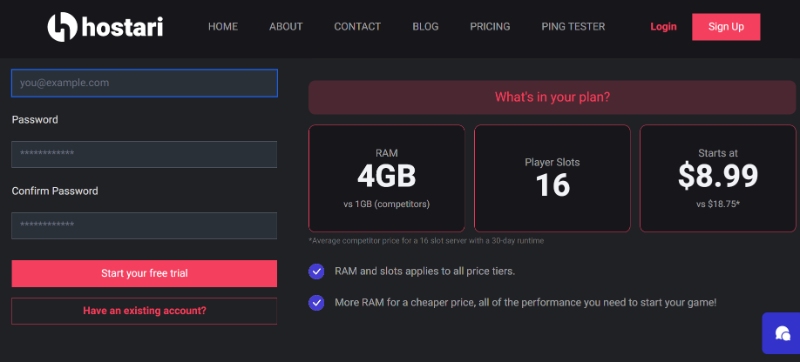
คุณยังสามารถไปที่ Hostari’s ได้หน้าแรกเพื่อดูแผนการกำหนดราคาต่างๆ สำหรับ Terraria
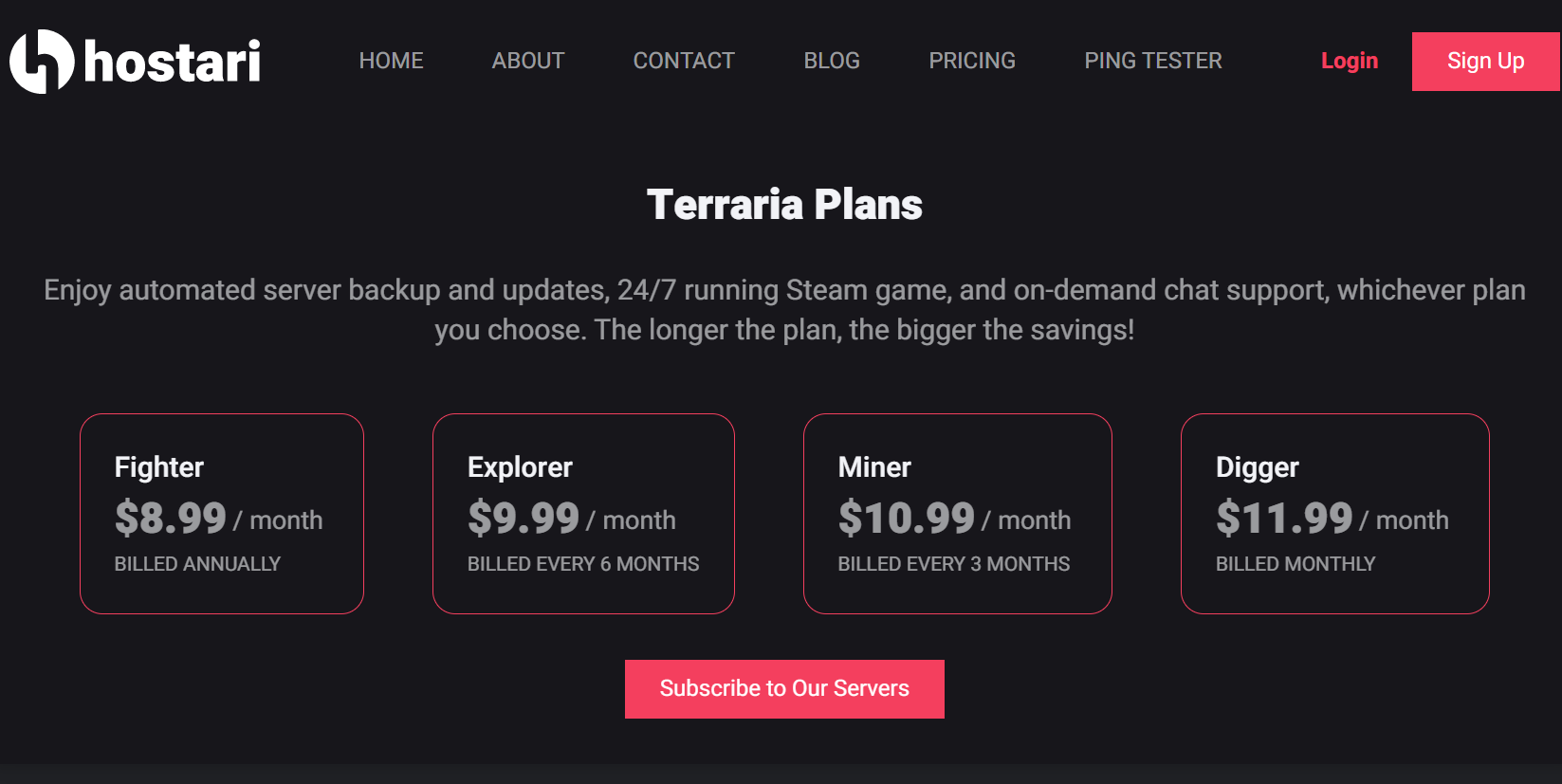
ตั้งค่าทันที
เซิร์ฟเวอร์เฉพาะของ Hostari มีคุณลักษณะที่เรียกว่าการตั้งค่าทันที ซึ่งจะทำให้กระบวนการตั้งค่าของคุณเป็นแบบอัตโนมัติ นั่นหมายความว่าเซิร์ฟเวอร์ของคุณควรพร้อมใช้งานได้ในเวลาไม่กี่นาทีโดยที่คุณไม่ต้องออกแรงใดๆ เลย หากคุณพบปัญหาใด ๆ คุณสามารถติดต่อฝ่ายสนับสนุนลูกค้าเพื่อขอความช่วยเหลือได้ตลอด 24 ชั่วโมงทุกวัน
เซิร์ฟเวอร์เฉพาะต้นทาง Steam
อีกวิธีหนึ่งในการรับเซิร์ฟเวอร์ Terraria คือการใช้ Steam ควรรองรับเกมผู้เล่นหลายคนยอดนิยมส่วนใหญ่บน Steam (รวมถึง Terraria) คุณสามารถสร้างเซิร์ฟเวอร์เกมได้โดยการติดตั้งไฟล์เซิร์ฟเวอร์ที่เกี่ยวข้องโดยใช้ไคลเอนต์ SteamCMD
ติดตั้ง SteamCMD
หากคุณใช้เซิร์ฟเวอร์เฉพาะบน Steam คุณจะต้องติดตั้งSteamCMDซึ่งเป็นเวอร์ชันบรรทัดคำสั่งของไคลเอ็นต์ Steam ปกติ คุณสามารถใช้มันเพื่อติดตั้งและอัพเดตโปรแกรมเซิร์ฟเวอร์เฉพาะ สำหรับ Linux วิธีที่ดีที่สุดคือสร้างผู้ใช้ใหม่แทนการเรียกใช้ SteamCMD ในบัญชีผู้ใช้หลักของคุณด้วยเหตุผลด้านความปลอดภัย
สร้างบัญชี Steam สำหรับเซิร์ฟเวอร์เฉพาะของคุณ
ถัดไป คุณต้องสร้างบัญชี Steam ใหม่สำหรับการรันเซิร์ฟเวอร์ของคุณโดยเฉพาะ หากคุณใช้บัญชีปกติ คุณจะไม่สามารถใช้มันเพื่อเข้าร่วมเซิร์ฟเวอร์ได้
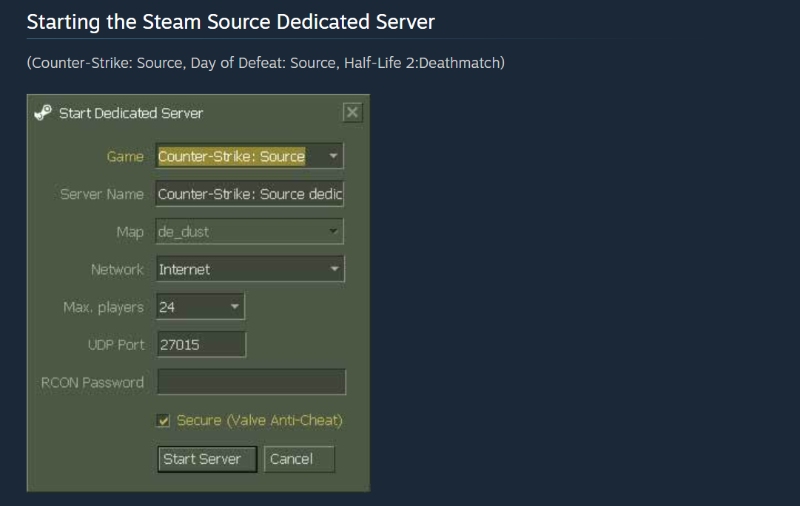
เมื่อรันเซิร์ฟเวอร์ Steam เฉพาะ คุณจะต้องกำหนดการตั้งค่าบางอย่างก่อน:
เกม
ชื่อเซิร์ฟเวอร์
แผนที่
เครือข่าย
สูงสุด ผู้เล่น
พอร์ต UDP
รหัสผ่าน RCON
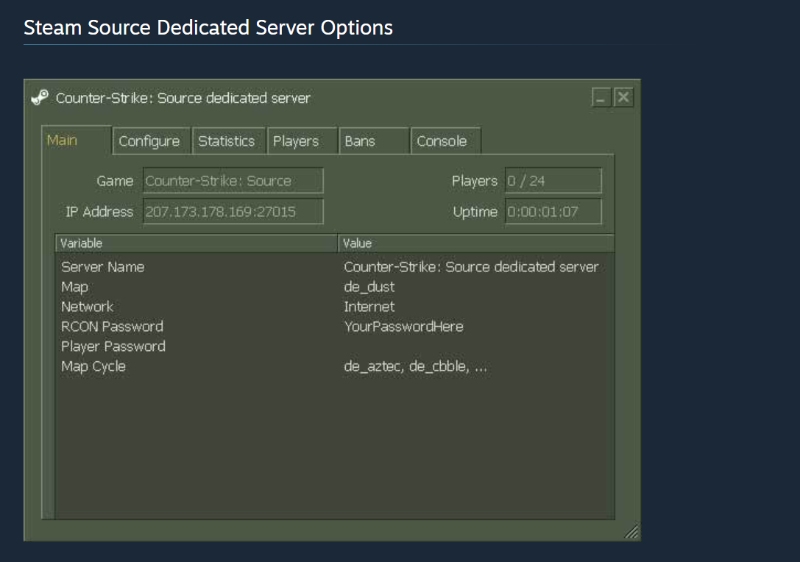
คุณยังสามารถกำหนดค่าและจัดการเซิร์ฟเวอร์ของคุณจากการตั้งค่า ซึ่งรวมถึงอินเทอร์เฟซการแบน คอนโซล และสถิติ คุณยังสามารถตรวจสอบสิ่งต่าง ๆ เช่น เวลาทำงานและที่อยู่ IP
ติดตั้งไฟล์เซิร์ฟเวอร์ Terraria
หรือหากคุณกำลังมองหาเซิร์ฟเวอร์ Terraria พื้นฐาน คุณสามารถติดตั้งไฟล์ได้จากเว็บไซต์แฟนคลับของพวกเขา มีการอัปเดตอยู่เสมอ ดังนั้นคุณควรตรวจสอบเป็นระยะในกรณีที่เวอร์ชันของคุณล้าสมัยหรือเข้ากันไม่ได้กับเกมของคุณ
ติดตั้ง & กำหนดค่า Tarball Terraria
คุณสามารถติดตั้งไฟล์เซิร์ฟเวอร์ Terraria ล่าสุดฟรี — เพียงตรวจสอบให้แน่ใจว่ามันเข้ากันได้กับเวอร์ชันเกมของคุณ หลังจากดาวน์โหลดไฟล์แล้ว ให้แตกไฟล์แล้วไปที่โฟลเดอร์ Linux
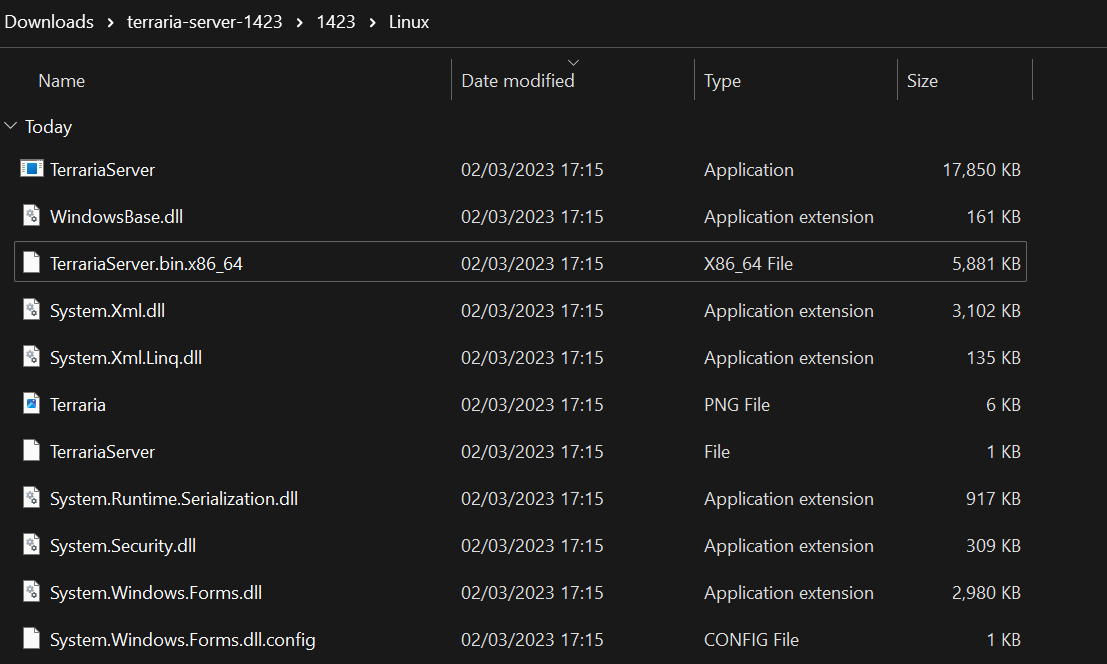
หลังจากแยกไฟล์แล้ว ให้ป้อนคำสั่งนี้เพื่อเพิ่มสิทธิ์ปฏิบัติการ:
sudo chmod +x ~/1423/Linux/TerrariaServer.bin.x86_64
คุณสามารถสร้างและใช้ไฟล์การกำหนดค่าเซิร์ฟเวอร์เพื่อช่วยคุณตั้งค่าโลกของเกม Terraria รวมถึงการสร้างโลก ระดับความยาก และอื่นๆ อีกมากมาย เพียงสร้างไฟล์ txt ในโฟลเดอร์ Linux และป้อนข้อมูลที่เกี่ยวข้อง
นี่คือตัวอย่าง:
โลก=/srv/terraria/Worlds/ExampleName.wld
สร้างอัตโนมัติ=1
worldname=ชื่อตัวอย่าง
worldpath=/srv/terraria/Worlds
ติดตั้งเครื่องมืออัพเดต &
ตอนนี้คุณได้ติดตั้งเซิร์ฟเวอร์แล้ว ตรวจสอบให้แน่ใจว่าคุณมีเครื่องมือที่จำเป็นในการรันเซิร์ฟเวอร์จริง รวมถึงการอัปเดตเครื่องมือเหล่านั้นเพื่อให้แน่ใจว่าทำงานได้อย่างถูกต้อง รันคำสั่งเหล่านี้เพื่อติดตั้งและอัพเดตเครื่องมือของคุณ:
sudo apt install -y wget tmux unzip
sudo apt update
เรียกใช้เซิร์ฟเวอร์ Terraria ของคุณ
ในที่สุดก็ถึงเวลารันเซิร์ฟเวอร์ Terraria ของคุณจริงๆ
เปิดเซิร์ฟเวอร์โดยใช้ไฟล์นี้:
./TerrariaServer.bin.x86_64
วางไฟล์การกำหนดค่าและโลกทั้งหมดไว้ในตำแหน่งนี้ เพื่อให้เซิร์ฟเวอร์สามารถเข้าถึงได้:
~/.local/share/Terraria/โลก/
ติดตั้งหน้าจอหรือ Mtux
คุณยังสามารถรันเซิร์ฟเวอร์ของคุณในเบื้องหลังได้โดยใช้ Tmux ซึ่งเป็น Screen เวอร์ชันล่าสุด Screen เป็นคอนโซลแบบโต้ตอบที่เป็นส่วนหนึ่งของการจัดการเซิร์ฟเวอร์ของ Terraria คุณสามารถติดตั้ง Screen ได้โดยการรันคำสั่งต่อไปนี้:
sudo apt install screen
หรือคุณสามารถเลือกที่จะติดตั้ง Mtux แทนได้ หลังจากติดตั้ง Screen หรือ Mtux ให้เริ่มเซสชัน Terraria โดยใช้คอนโซล จากนั้น ป้อนคีย์ผสมนี้เพื่อปล่อยให้เซิร์ฟเวอร์ทำงานอยู่เบื้องหลัง:
Ctrl+B และ D
แนวทางปฏิบัติที่ดีที่สุดสำหรับการจัดการเซิร์ฟเวอร์
อย่าลืมอัปเดตเซิร์ฟเวอร์เฉพาะของคุณ
ตรวจสอบให้แน่ใจเสมอว่าเซิร์ฟเวอร์ของคุณไม่ล้าสมัยหรือเข้ากันไม่ได้กับเกมของคุณ ตรวจสอบการอัปเดตเป็นประจำและติดตั้งตามความจำเป็น แต่ก่อนที่คุณจะทำ อย่าลืมแจ้งให้ผู้เล่นคนอื่น ๆ ทั้งหมดบนเซิร์ฟเวอร์ทราบก่อน!
หากคุณเช่าเซิร์ฟเวอร์เฉพาะจาก Hostari คุณไม่จำเป็นต้องอัปเดตเซิร์ฟเวอร์ด้วยตนเอง – เราจะดูแลรายละเอียดที่น่ารำคาญทั้งหมดให้กับคุณ!
สำรองข้อมูลเซิร์ฟเวอร์ของคุณเสมอ
อย่าลืมสำรองข้อมูลเซิร์ฟเวอร์ของคุณและบันทึกความคืบหน้าของคุณเป็นประจำ หากคุณประสบปัญหาทางเทคนิคใดๆ คุณจะไม่ต้องกังวลกับการสูญเสียความคืบหน้ามากเกินไป นี่เป็นสิ่งสำคัญอย่างยิ่งสำหรับเกมที่มีผู้เล่นหลายคนเช่น Terraria — ความผิดพลาดเพียงครั้งเดียวและทุกคนสามารถสูญเสียงานสร้างของพวกเขาได้
ตรวจสอบพฤติกรรมของผู้เล่น
ในฐานะโฮสต์เซิร์ฟเวอร์ เป็นหน้าที่ของคุณที่จะต้องระวังการโกงหรือพฤติกรรมที่ไม่เหมาะสมในหมู่ผู้เล่น คุณสามารถเลือกที่จะแบนผู้เล่นที่มีปัญหาออกจากเซิร์ฟเวอร์ได้เพื่อให้แน่ใจว่าเกมนี้สนุกสำหรับทุกคน
สื่อสารกับผู้เล่นคนอื่น
เมื่อปรับแต่ง Terraria ด้วย mods และอื่นๆ คุณควรตรวจสอบให้แน่ใจว่าเป็นการโหวตแบบกลุ่ม ประสบการณ์การเล่นเกมควรจะสนุกสำหรับทุกคน ไม่ใช่แค่คุณเท่านั้น ซึ่งหมายความว่าคุณต้องพูดคุยกับผู้เล่นคนอื่นและให้แน่ใจว่าพวกเขาทุกคนพอใจกับการเปลี่ยนแปลงที่คุณกำลังจะทำ
ปกป้องเซิร์ฟเวอร์ของคุณจากการโจมตีทางไซเบอร์
แม้ว่า Linux จะมีความปลอดภัยมากกว่า Windows แต่ก็ยังมีความเสี่ยงที่จะถูกแฮ็กเนื่องจาก Terraria เป็นเกมออนไลน์ การป้องกันพิเศษจากการโจมตีทางไซเบอร์นั้นคุ้มค่า ซึ่งหมายถึงการได้รับความปลอดภัยบางประเภท เช่น การป้องกัน DDoS มันจะรักษาข้อมูลของคุณให้ปลอดภัยจากผู้บุกรุก เนื่องจากเซิร์ฟเวอร์ของคุณโฮสต์หลายคน การรักษาความปลอดภัยจึงควรมีความสำคัญเป็นอันดับแรก
บทสรุป
Terraria เป็นเกมแซนด์บ็อกซ์ยอดนิยมที่สามารถเล่นได้บนแพลตฟอร์มมากมาย รวมถึง Linux ด้วย การตั้งค่าเซิร์ฟเวอร์ Terraria เฉพาะบน Linux อาจเป็นเรื่องที่ท้าทาย ขึ้นอยู่กับวิธีที่คุณเลือก คุณสามารถใช้ SteamCMD เพื่อสร้างเซิร์ฟเวอร์และติดตั้งไฟล์เซิร์ฟเวอร์ หรือเช่าเซิร์ฟเวอร์จากแพลตฟอร์มโฮสติ้ง เช่นHostari.
ที่ Hostari เรามุ่งหวังที่จะลดความซับซ้อนของกระบวนการกำหนดค่าเซิร์ฟเวอร์โดยไม่จำเป็นต้องใช้ไฟล์และ FTPเริ่มทดลองใช้ฟรีวันนี้และทำให้การตั้งค่าเซิร์ฟเวอร์ Terraria ของคุณรวดเร็วและง่ายดาย
ลองอ่านบล็อกของเราว่าทำไมคุณจึงควรเลือกHostari เป็นโฮสต์เซิร์ฟเวอร์ Rust ของคุณ.
บทความที่เกี่ยวข้อง

เซิร์ฟเวอร์ V Rising เพื่อประสิทธิภาพของเกมคุณภาพสูงสุด
V Rising เป็นเกมมัลติเพลเยอร์เอาชีวิตรอดจากแวมไพร์ที่เปิดตัวในช่วงทดลองเล่นเมื่อปีที่แล้วและได้รับคำวิจารณ์อย่างล้นหลาม
คู่มือสำหรับผู้เริ่มต้นสู่การแข่งขันที่สามารถเล่นได้ของ Skyrim
การเปิดตัวเซิร์ฟเวอร์ Skyrim Together ได้นำแนวคิดในการสร้างตัวละคร Skyrim ของคุณไปสู่อีกระดับหนึ่ง ตอนนี้คุณสามารถบรรลุสิ่งที่คุณต้องการ...

Sons of The Forest - หมายเหตุแพทช์ 03
เกมภาคต่อของ The Forest Sons of the Forest เพิ่งเปิดตัวการอัปเดต Patch 03 และเป็นสิ่งที่เกมเมอร์ต้องมี พัฒนาโดย Endnight Games และ...