V Rising การตั้งค่าเซิร์ฟเวอร์เฉพาะ
ต้องการเล่น V Rising หลายผู้เล่นบนเซิร์ฟเวอร์ของคุณเองหรือไม่? ในฐานะหนึ่งในเกมที่ร้อนแรงที่สุดที่จะเปิดตัวในปี 2022 เกมแวมไพร์เกมนี้พัฒนาโดย Stunlock...
ต้องการเล่น V Rising หลายผู้เล่นบนเซิร์ฟเวอร์ของคุณเองหรือไม่? ในฐานะหนึ่งในเกมที่มาแรงที่สุดที่จะเปิดตัวในปี 2022 เกมแวมไพร์เกมนี้พัฒนาโดย Stunlock Studios มีโหมดผู้เล่นหลายคนที่สนุกยิ่งกว่าเล่นเดี่ยวเสียอีก
คำแนะนำทีละขั้นตอนนี้จะแสดงวิธีการตั้งค่าเฉพาะของคุณเอง V Rising เซิร์ฟเวอร์ เพื่อที่จะต่อสู้เคียงข้างแวมไพร์ตัวอื่น ๆ เพื่อเอาชนะภัยคุกคามที่ยิ่งใหญ่ที่สุดของ Vardoran คุณจะต้องมีเซิร์ฟเวอร์เฉพาะที่ยอดเยี่ยมซึ่งไม่ล่าช้าโดยเฉพาะในช่วงเวลาที่สำคัญที่สุด
หากคุณต้องการขจัดความยุ่งยากออกจากกระบวนการ ให้ปล่อยไป Hostariของ V Rising เซิร์ฟเวอร์เฉพาะ ทำการยกของหนักเพื่อคุณ
เซิร์ฟเวอร์เฉพาะคืออะไร?
แตกต่างจากเซิร์ฟเวอร์ปกติ เซิร์ฟเวอร์เฉพาะไม่จำเป็นต้องให้โฮสต์เซิร์ฟเวอร์เล่นเกมออนไลน์ในเวลาเดียวกันกับคุณ
คุณสามารถตั้งค่าเซิร์ฟเวอร์เฉพาะบนระบบหนึ่งและเล่นจากอีกระบบหนึ่งได้ ด้วยวิธีนี้ทั้งเซิร์ฟเวอร์และเกมสามารถให้ประสิทธิภาพสูงสุดแก่คุณได้
เมื่อคุณตั้งค่าเซิร์ฟเวอร์เฉพาะ เกมจะไม่ล่าช้าและมีเวลาหยุดทำงานเพียงเล็กน้อย
ตั้งค่าเซิร์ฟเวอร์ฟรีโดยใช้ SteamCMD
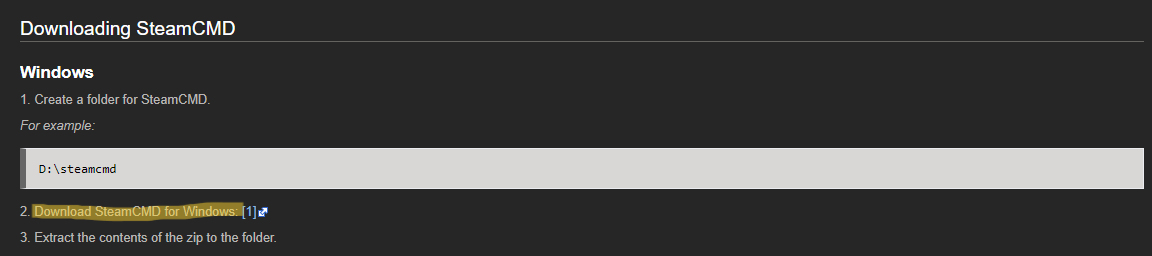
- ป้อนคำว่า Steamcmd ลงใน Google และคลิกที่ลิงก์: https://developer.valvesoftware.com/wiki/SteamCMD
- เปิดลิงก์แล้วคุณจะเห็นเวอร์ชันสำหรับ Windows, Linux และระบบปฏิบัติการอื่นๆ อีกจำนวนหนึ่ง ในคู่มือนี้ เราจะเน้นที่วิธีสร้างการตั้งค่าเซิร์ฟเวอร์เฉพาะ V Rising ใน Windows
- คลิกที่ลิงค์ Windows
- คลิกที่ลิงค์ที่ระบุว่าดาวน์โหลด SteamCMD สำหรับ Windows
ไฟล์ zip จะถูกดาวน์โหลด ซึ่งคุณสามารถแตกไฟล์ลงในโฟลเดอร์บนเดสก์ท็อปของคุณได้
หากคุณเป็นแฟนตัวยงของการจัดระเบียบสิ่งต่าง ๆ ให้สร้างโฟลเดอร์ชื่อ SteamCMD และแตกไฟล์ลงในโฟลเดอร์
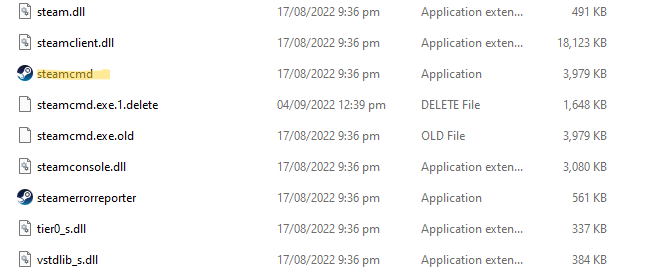
- คลิกที่ Steamcmd
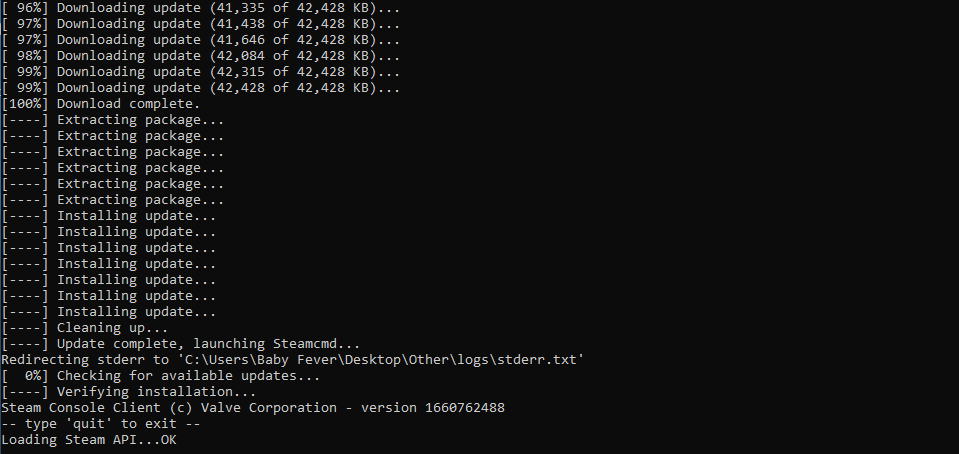
การดาวน์โหลดจะเสร็จสิ้นโดยอัตโนมัติ
- เมื่อเสร็จแล้ว ให้พิมพ์คำว่า 'login anonymous' (ดูภาพด้านล่าง) แล้วกดปุ่ม Enter
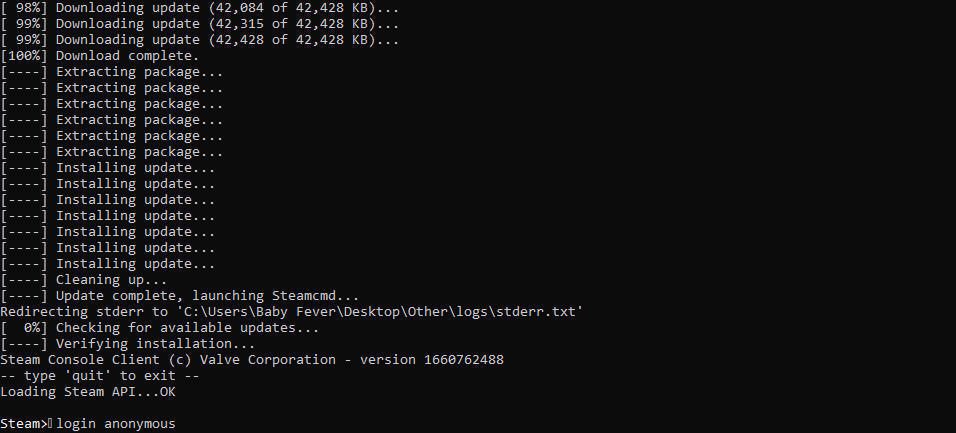
จากนั้นคุณจะเชื่อมต่อกับ Steam สาธารณะโดยไม่เปิดเผยตัวตน
Note: หากคุณต้องการความเป็นเจ้าของ คุณจะต้องลงชื่อเข้าใช้บัญชี steam ของคุณ กล่าวอีกนัยหนึ่ง คุณจะไม่สามารถลงชื่อเข้าใช้โดยไม่เปิดเผยตัวตนได้
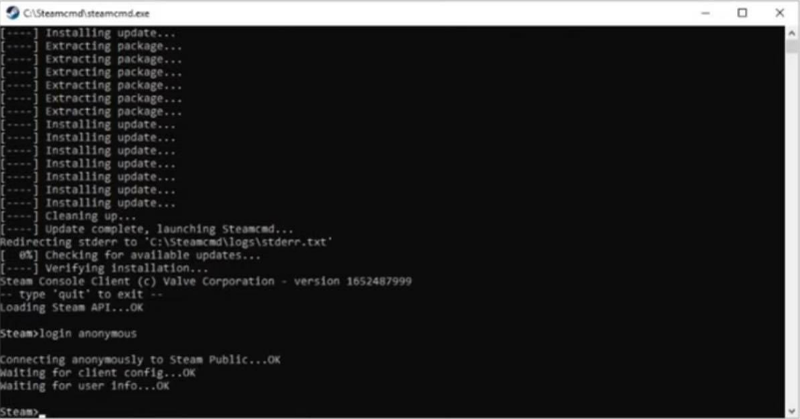
- ตอนนี้พิมพ์ App_update_1829350
- กด Enter
ไฟล์เซิร์ฟเวอร์จะเริ่มดาวน์โหลดทันที
Note: ID ของเซิร์ฟเวอร์เฉพาะ V Rising คือ 1829350
เมื่อการดาวน์โหลดเสร็จสิ้น คุณจะเห็นข้อความ: Success! ติดตั้งแอป 1829350 เสร็จสมบูรณ์แล้ว
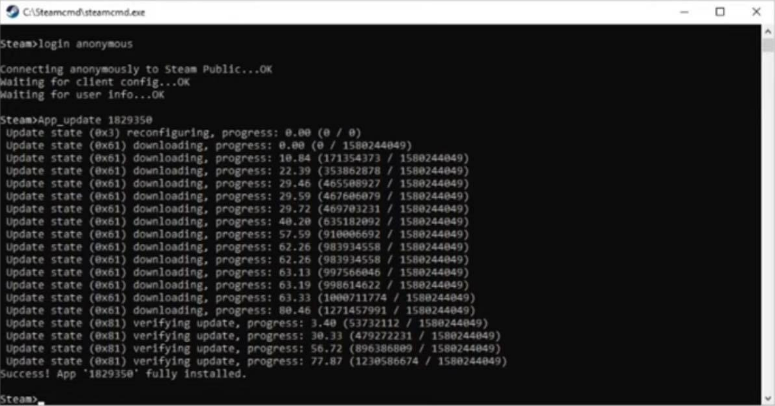
Note: เมื่อคุณต้องการอัพเดตเซิร์ฟเวอร์ ให้ทำตามขั้นตอนเดียวกัน
- ตอนนี้คุณจะมีโฟลเดอร์ชื่อ Steamapps
- เปิดและคลิกที่โฟลเดอร์ที่มีป้ายกำกับว่า 'ทั่วไป'
ตอนนี้คุณจะสามารถดูไฟล์เซิร์ฟเวอร์เฉพาะของคุณได้
- คลิกที่ VRisingDedicatedServer
ตอนนี้คุณควรจะสามารถดูไฟล์ทั้งหมดสำหรับเกม V Rising ได้
Note: คุณจะเห็นไฟล์ข้อความชื่อ README ประกอบด้วยลิงก์ชื่อ 'V Rising Dedicated Server Instructions'
เริ่มเซิร์ฟเวอร์
V Rising มาพร้อมกับไฟล์ตัวอย่างเพื่อเริ่มต้นเซิร์ฟเวอร์ คุณควรใช้ Notepad++ สำหรับขั้นตอนนี้
- คลิกที่ไฟล์ที่ระบุว่า Start Server Example และเลือกตัวเลือก Edit with Notepad++ คุณจะเห็นสิ่งต่อไปนี้:
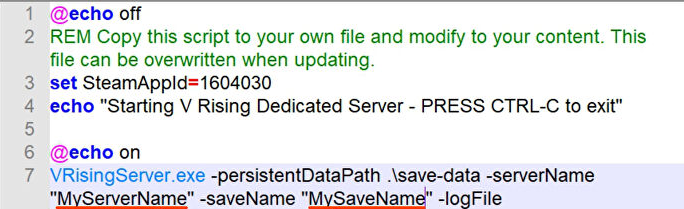
- คุณสามารถเปลี่ยน serverName และ saveName ได้โดยคลิกที่ MyServerName และ MySaveName ตามลำดับ
ปรับแต่งการตั้งค่าของคุณ
- เปิดโฟลเดอร์ VRisingServer_Data
- เปิดโฟลเดอร์ StreamingAssets
- เปิดโฟลเดอร์การตั้งค่า
- คลิกที่ไฟล์ ServerGameSettings และเลือกตัวเลือก แก้ไขด้วย Notepad++
- จากที่นี่ คุณสามารถตั้งค่าพารามิเตอร์สำหรับเซิร์ฟเวอร์ได้ (พารามิเตอร์อาจเป็นตัวแปรความเสียหาย ความสมบูรณ์ ฯลฯ)
เปลี่ยนการตั้งค่าเซิร์ฟเวอร์ของคุณ
- เปิดโฟลเดอร์ VRisingServer_Data
- เปิดโฟลเดอร์ StreamingAssets
- เปิดโฟลเดอร์การตั้งค่า
- คลิกที่ไฟล์ ServerHostSettings และเลือกตัวเลือก แก้ไขด้วย Notepad++
- ตอนนี้ตั้งชื่อเซิร์ฟเวอร์ คำอธิบาย พอร์ต และ QueryPort ของคุณ
Note: หากคุณต้องการให้ผู้อื่นเชื่อมต่อกับเซิร์ฟเวอร์ของคุณ พอร์ตใดก็ตามที่คุณเลือกจะต้องเปิดไฟร์วอลล์และเราเตอร์ของคุณ หากคุณไม่เปลี่ยนการตั้งค่าไฟร์วอลล์ เซิร์ฟเวอร์จะไม่ปรากฏในเซิร์ฟเวอร์เบราว์เซอร์
- ตั้งรหัสผ่านของคุณและเปลี่ยนการตั้งค่าอื่นๆ ที่คุณต้องการ
- เมื่อเสร็จแล้วให้คลิกที่ไฟล์แล้วบันทึก
แก้ไขและแบนผู้ใช้
- คลิกโฟลเดอร์ VRisingServerData
- เปิดโฟลเดอร์ StreamingAssets
- เปิดโฟลเดอร์การตั้งค่า
- คลิกที่ไฟล์ผู้ดูแลระบบเมื่อคุณต้องการแต่งตั้งบุคคลให้เป็นผู้ดูแลระบบ
- แก้ไขไฟล์ชื่อ 'banlist.txt' เมื่อคุณต้องการแบนผู้เล่นบางรายจากเกม
เข้าร่วมเซิร์ฟเวอร์
- เลือกเล่นและไปที่การเล่นออนไลน์
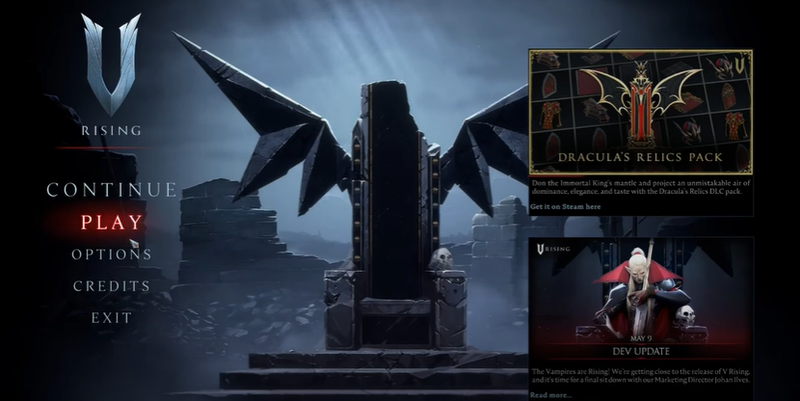
- คลิกที่ตัวเลือกค้นหาเซิร์ฟเวอร์ที่มุมล่างขวาของหน้าจอ
- คลิกที่ แสดงเซิร์ฟเวอร์และการตั้งค่าทั้งหมด
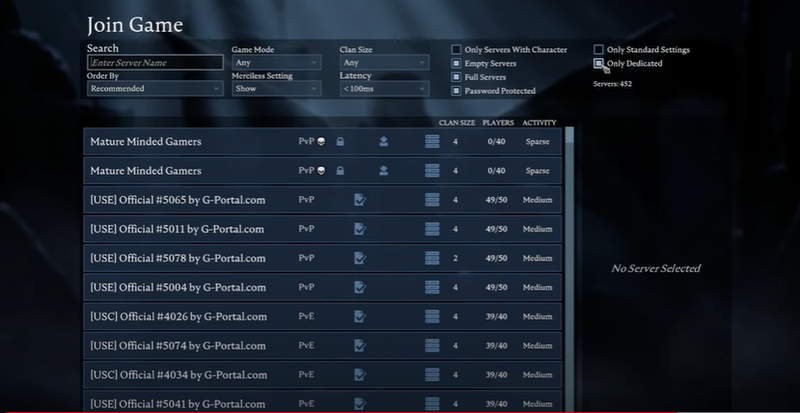
- ยกเลิกการเลือกช่องที่มุมขวาบน (หากคุณไม่แน่ใจ)
- พิมพ์ชื่อเซิร์ฟเวอร์ของคุณในกล่องค้นหาและคลิกที่เซิร์ฟเวอร์ของคุณ
- ใส่รหัสผ่านของคุณและคุณเข้าแล้ว!
ทางเลือก Hostari
หากคุณต้องการเซิร์ฟเวอร์เฉพาะ V Rising ของคุณเอง แต่ไม่มีเวลาตั้งค่า Hostari สามารถช่วยได้ เราจัดให้ โฮสติ้งที่เชื่อถือได้สำหรับเซิร์ฟเวอร์ทุกขนาด และคุณสามารถเชื่อมต่อกับเซิร์ฟเวอร์เฉพาะความเร็วสูงได้ทุกที่ในโลก
การสำรองข้อมูล Hostari ทั้งหมดเป็นแบบอัตโนมัติและดำเนินการได้หลากหลาย แผนเซิร์ฟเวอร์ ที่ให้คุณเลือกตัวเลือกที่เหมาะสมที่สุด
เหตุใดจึงเลือก Hostari เหนือทางเลือกอื่น ดี:
- เรามี เซิร์ฟเวอร์เฉพาะที่จัดไว้สำหรับนักเล่นเกม V Rising โดยเฉพาะซึ่งหมายความว่าเราเข้าใจถึงความต้องการของคุณดีกว่าเซิร์ฟเวอร์เกมอื่นๆ
- การตั้งค่าเซิร์ฟเวอร์เฉพาะของคุณเป็นเรื่องยาก และอาจส่งผลเสียต่ออายุการใช้งานคอมพิวเตอร์ของคุณ นอกจากนี้ยังส่งผลให้ต้นทุนด้านพลังงานและแบนด์วิธอินเทอร์เน็ตสูงขึ้นอีกด้วย หากคุณมีผู้อื่นที่ใช้อินเทอร์เน็ตเดียวกัน ความเร็วในการเชื่อมต่อโดยรวมอาจลดลง
- มีเซิร์ฟเวอร์เฉพาะแม้ว่าคุณจะไม่ได้เล่นก็ตาม
- มันคุ้มค่า. การมีเซิร์ฟเวอร์เฉพาะอาจมีราคาถูกกว่าในระยะยาวหากคุณต้องใช้ฮาร์ดแวร์ของคุณเอง เราเสนอการสมัครสมาชิกรายเดือนที่คุณสามารถยกเลิกได้อย่างง่ายดาย
ทั้งหมดนี้ง่ายมาก แต่ถ้าคุณประสบปัญหา บริการ Hostari จะให้การสนับสนุนลูกค้าตลอด 24 ชั่วโมงทุกวัน ซึ่งคุณสามารถเข้าถึงได้ผ่านแดชบอร์ดของคุณ
บทความที่เกี่ยวข้อง
ทั้งหมดที่คุณต้องรู้เกี่ยวกับ Rust+
Rust เป็นเกมเอาชีวิตรอดแบบผู้เล่นหลายคนยอดนิยมที่มีผู้ติดตามอย่างทุ่มเทในช่วงไม่กี่ปีที่ผ่านมา
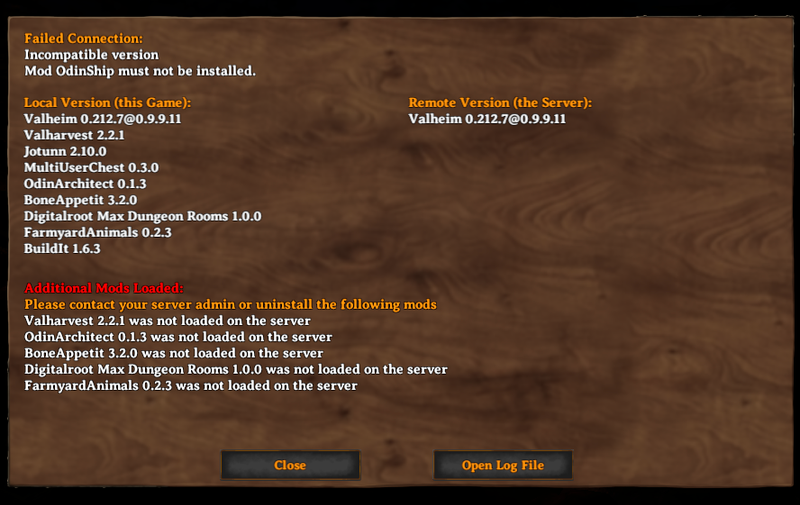
จัดการ Valheim Mistlands Mods บน Valheim การโฮสต์เซิร์ฟเวอร์
ชีวนิเวศใหม่ Mistlands ได้รับการเผยแพร่ภายใต้แพทช์ 0.212.7 โดยมีเนื้อหาใหม่เช่น: สิ่งมีชีวิต สถานีประดิษฐ์ อาวุธ ชุดเกราะ เครื่องมือ...