สารบัญ
แม้ว่าจะไม่มีกราฟิกที่สมจริงเกินจริง แต่ Valheim ก็ยังคงน่าทึ่งด้วยตัวมันเอง ไม่มีอะไรที่เหมือนกับการเดินออกจากแนวต้นไม้อาบแดดหลังจากล่าสัตว์และรวบรวมเพื่อสร้างบ้านของคุณมาทั้งวัน แต่จะเป็นอย่างไรหากคุณมีคอมพิวเตอร์ระดับไฮเอนด์แต่ยังคงประสบปัญหา FPS ต่ำอยู่
FPS ต่ำเป็นปัญหาใน Valheim นับตั้งแต่เปิดตัวเนื่องจากปัญหาการปรับให้เหมาะสม แม้แต่การประชุมเหล่านั้นข้อกำหนดขั้นต่ำของ Valheimยังคงประสบกับประสิทธิภาพที่ลดลง
ข้อกำหนดขั้นต่ำของ Valheim คืออะไร?
เราได้ระบุข้อกำหนดขั้นต่ำและข้อกำหนดที่แนะนำของ Valheim แล้วที่นี่สำหรับพีซี macOS และ Linux แต่เราจะแสดงรายการข้อกำหนดขั้นต่ำของ Valheim อีกครั้งที่นี่เพื่อใช้อ้างอิงเมื่อพูดถึงการปรับปรุงประสิทธิภาพของเกม
ข้อกำหนดขั้นต่ำ Valheim สำหรับพีซี:
ต้องใช้โปรเซสเซอร์และระบบปฏิบัติการ 64 บิต
ระบบปฏิบัติการ:Windows 7 หรือใหม่กว่า
หน่วยประมวลผล:2.6 GHz Quad-Core หรือคล้ายกัน
หน่วยความจำ:แรม 8GB
กราฟิก:GeForce GTX 950 หรือ Radeon HD 7970
ไดเร็กเอ็กซ์:เวอร์ชัน 11
การจัดเก็บ:พื้นที่ว่าง 1 GB
ข้อกำหนดขั้นต่ำ Valheim สำหรับ macOS:
หน่วยความจำ:4 กิกะไบต์
กราฟิกการ์ด:ATI FireGL T2-128
ซีพียู:Intel คอร์ 2 ดูโอ Q6867
ขนาดไฟล์:1 กิกะไบต์
ระบบปฏิบัติการ:OS X 10.9 แมฟเวอริกส์
ข้อกำหนดขั้นต่ำสำหรับ Valheim บน Linux:
หน่วยความจำ:4 กิกะไบต์
กราฟิกการ์ด:ATI FireGL T2-128
ซีพียู:Intel คอร์ 2 ดูโอ Q6867
ขนาดไฟล์:1 กิกะไบต์
ระบบปฏิบัติการ:เวอร์ชันล่าสุดใดๆ
มี Valheim Lag Fix สำหรับผู้ที่มีคุณสมบัติตรงตามข้อกำหนดขั้นต่ำหรือไม่?
ตั้งแต่เดือนแรกของการเปิดตัว Valheimผู้เล่นได้ถามที่นักพัฒนาให้ความสำคัญกับการเพิ่มประสิทธิภาพมากกว่าเนื้อหา ตั้งแต่ Steam ไปจนถึง Reddit ผู้เล่นบ่นว่ามีคุณสมบัติตรงตามหรือเกินข้อกำหนดขั้นต่ำของ Valheim มาก แต่ยังคงพบปัญหาด้านการปรับให้เหมาะสมผู้เล่นบางคนสำหรับพีซีระดับสูงยังคงบอกว่าการเปลี่ยนการตั้งค่ากราฟิกใน Valheim ไม่ได้ช่วยแก้ปัญหาด้านประสิทธิภาพแต่อย่างใด นอกจากนี้ยังมีเคล็ดลับที่เป็นประโยชน์ในการแก้ไขความล่าช้าของเซิร์ฟเวอร์ Valheimที่นี่.
แม้แต่ในคอมพิวเตอร์ที่มี GPU เฉพาะและการตั้งค่าต่ำลง ผู้เล่นก็ยังทำได้เมื่อเร็วๆ นี้นักพัฒนาถามเพื่อมุ่งเน้นการเพิ่มประสิทธิภาพมากกว่าเนื้อหา
ในขณะที่นักพัฒนาทำงานเกี่ยวกับเนื้อหาหลังจากที่มันยิ่งใหญ่อัปเดต Hearth และ Homeผู้เล่นคนอื่นๆก็เชื่อการแก้ไขการเพิ่มประสิทธิภาพควรเกิดขึ้นหลังจากที่เกมพร้อมที่จะดำเนินต่อไปจากช่วงเปิดตัวช่วงแรก
ผู้เล่นสามารถทำอะไรได้บ้างในระหว่างนี้ระหว่างรอการเพิ่มประสิทธิภาพของ Valheim?
Valheim FPS เพิ่มผ่าน Steam
คุณสามารถเพิ่ม FPS ของคุณใน Valheim ด้วย Steam ได้ด้วยขั้นตอนต่อไปนี้
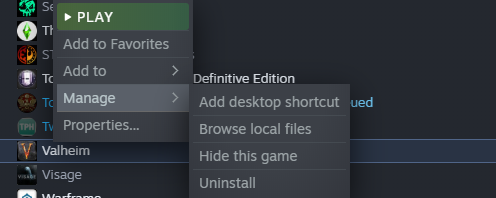
ขั้นตอนที่หนึ่ง:เปิดไลบรารี Steam ของคุณ ค้นหา Valheim คลิกขวา และเลือก “ผู้จัดการ”
ขั้นตอนที่สอง:หลังจากที่คุณเลือก "จัดการ" คุณจะเห็นตัวเลือกเป็น "ไฟล์ในเครื่องของเบราว์เซอร์" คลิกที่นี่เพื่อเปิดโฟลเดอร์ Steam ของ Valheim
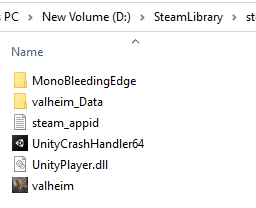
ขั้นตอนที่สาม:ตอนนี้คุณมีโฟลเดอร์ Valheim ที่เปิดผ่านไลบรารี Steam แล้ว คุณจะเห็นโฟลเดอร์ชื่อ “Valheim_Data” คลิกที่โฟลเดอร์นั้น
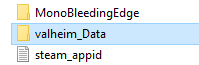
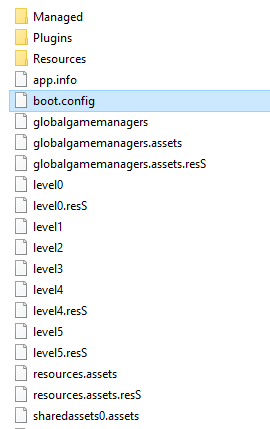
ขั้นตอนที่สี่:เมื่อคุณเปิด Valheim_Data แล้ว คุณจะเห็นรายการไฟล์ทั้งหมด สิ่งที่คุณกำลังมองหาคือ "boot.config" ใช้แผ่นจดบันทึกเพื่อเปิดไฟล์ boot_config
ขั้นตอนที่ห้า:เมื่อคุณเปิด boot.config ด้วย Notepad คุณจะเห็นหน้าจอนี้:
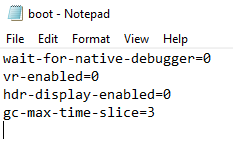
ขั้นตอนที่หก:คัดลอกบรรทัดนี้โดยไม่มีเครื่องหมายคำพูด: “gfx-enable-gfx-jobs=1” ตอนนี้คุณมี “gfx-enable-gfx-jobs=1” บนคลิปบอร์ดแล้ว ให้กด Enter ก่อน “wait-for-native-debugger=0” แล้วสร้างบรรทัดใหม่ ตอนนี้คุณจะวาง "gfx-enable-gfx-jobs=1" ในบรรทัดแรก สิ่งสำคัญคือคุณต้องแน่ใจว่า “gfx-enable-gfx-jobs=1” อยู่ในบรรทัดแยกกัน
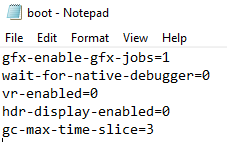
ขั้นตอนที่เจ็ด:ตอนนี้คุณมี “gfx-enable-gfx-jobs=1” เป็นบรรทัดแรกแล้ว ให้กด Enter หลังบรรทัดนั้นเพื่อสร้างบรรทัดใหม่ใต้ “gfx-enable-gfx-jobs=1” ในบรรทัดใหม่ที่คุณสร้าง คุณจะต้องวาง “gfx-enable-native-gfx-jobs=1” โดยไม่มีเครื่องหมายคำพูด
เช่นเดียวกับขั้นตอนก่อนหน้านี้ ตรวจสอบให้แน่ใจว่า “gfx-enable-native-gfx-jobs=1” อยู่ในบรรทัดแยกกัน คุณไม่ต้องการประสบปัญหาใด ๆ เมื่อเปิดตัว Valheim หากคุณทำทุกอย่างถูกต้องแล้ว ไฟล์ของคุณควรมีลักษณะดังนี้:
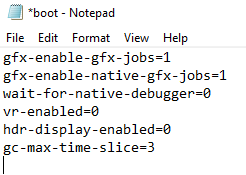
ขั้นตอนที่แปด:หากไฟล์ของคุณตรงกับภาพด้านบน คุณสามารถบันทึกและปิดไฟล์ได้
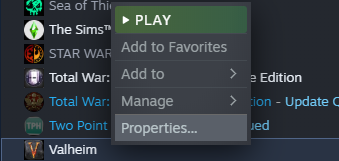
ขั้นตอนที่เก้า:ตอนนี้คุณสามารถกลับไปที่ไลบรารี Steam ของคุณได้แล้ว คลิกขวาที่ Valheim อีกครั้ง แต่แทนที่จะคลิกที่ "จัดการ" คุณจะต้องเลือก "คุณสมบัติ"
ขั้นตอนที่สิบ:หน้าต่างจะปรากฏขึ้นพร้อมแสดงแท็บทั่วไป การอัปเดต ไฟล์ในเครื่อง ฯลฯ คุณเพียงแค่ต้องการอยู่บนแท็บทั่วไปซึ่งคุณจะเห็น "ตัวเลือกการเปิดตัว" ที่ด้านล่างของหน้าต่าง
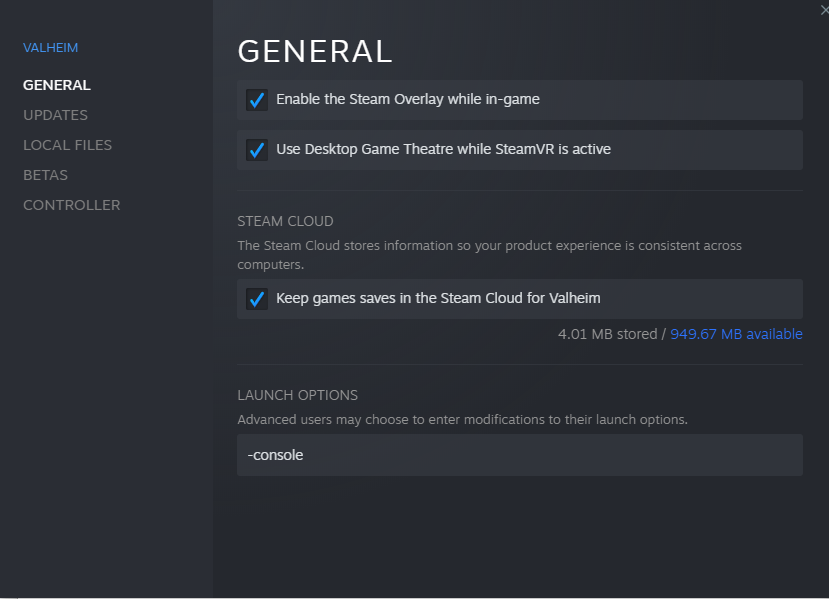
ขั้นตอนที่สิบเอ็ด:ในข้อความ "ตัวเลือกการเปิดตัว" คุณจะเห็นคำว่า "-console" คุณจะต้องเพิ่ม “-window-mode exclusive” โดยไม่มีเครื่องหมายคำพูด คุณไม่ต้องการแทนที่ “-console” หากคุณทำทุกอย่างถูกต้องแล้ว หน้าต่างของคุณควรมีลักษณะดังนี้:
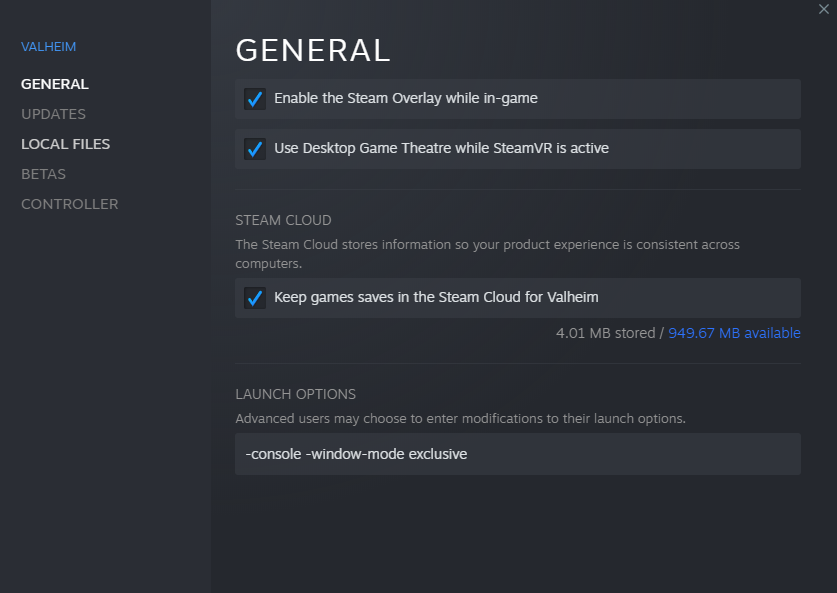
ขั้นตอนที่สิบสอง:คุณไม่จำเป็นต้องบันทึก คุณสามารถปิดหน้าต่างและตัวเลือกการเปิดตัวจะถูกบันทึกโดยอัตโนมัติ ตอนนี้ เปิดตัวจัดการงานของคุณด้วย CTRL+ALT+DELETE แล้วไปที่แท็บ “กระบวนการ” เมื่อคุณพบแท็บ "กระบวนการ" ให้ค้นหา "Valheim" แล้วคลิกขวา
ขั้นตอนที่สิบสาม:หลังจากคลิกขวาที่ "Valheim" คุณจะเห็น "ไปที่รายละเอียด" หลังจากนั้นคลิกขวาที่กระบวนการ “Valheim.exe” และตั้งค่าลำดับความสำคัญเป็นสูง
จำสองขั้นตอนสุดท้ายนี้ทุกครั้งที่คุณเปิด Valheim ขออภัย คุณต้องทำซ้ำทุกครั้งที่คุณเปิดเกมเพื่อให้แน่ใจว่าคุณได้รับ Valheim FPS boost หากคุณประสบปัญหา FPS ต่ำ การทำตามขั้นตอนเหล่านี้จะช่วยให้คุณได้รับการเพิ่มประสิทธิภาพ Valheim ที่คุณต้องการจนกว่านักพัฒนาจะดำเนินการเพิ่มประสิทธิภาพ
พีซีของฉันสามารถรับ FPS Boost ใน Valheim และโฮสต์เซิร์ฟเวอร์เฉพาะได้หรือไม่
หากคุณกำลังพยายามเรียกใช้ Valheim บนเซิร์ฟเวอร์เฉพาะที่โฮสต์บนพีซีระดับล่าง นั่นอาจเป็นสาเหตุของปัญหา FPS ต่ำและปัญหาด้านประสิทธิภาพอื่นๆ ของคุณ นี่เป็นเรื่องจริงโดยเฉพาะอย่างยิ่งหากคุณโฮสต์เซิร์ฟเวอร์ Valheim เฉพาะที่ที่คุณอยู่กำลังใช้งาน mods.
หากคุณต้องการลดความกดดันที่พีซีของคุณพยายามโฮสต์เซิร์ฟเวอร์เฉพาะ Valheim ด้วยตนเองการเช่าเซิร์ฟเวอร์เฉพาะเป็นตัวเลือกที่ดีที่สุดสำหรับคุณ การตั้งค่าทำได้ทันที คุณจะได้รับการสำรองข้อมูลเซิร์ฟเวอร์อัตโนมัติ รองรับการปรับแต่ง และคุณก็ทำได้ควบคุมเซิร์ฟเวอร์ Valheim ของคุณได้อย่างสมบูรณ์ราวกับว่าคุณกำลังโฮสต์มันไว้บนพีซีของคุณเอง
เมื่อคุณลดภาระให้กับพีซีของคุณ โดยเฉพาะอย่างยิ่งหากคุณมีพีซีระดับล่าง คุณอาจเห็นการปรับปรุงใน Valheim FPS ของคุณการเช่าเซิร์ฟเวอร์เฉพาะ Valheimเป็นตัวเลือกระยะยาวที่สมบูรณ์แบบ แม้ว่าในที่สุด Valheim จะได้รับการปรับปรุงแล้วก็ตาม
Hostariลดความซับซ้อนของกระบวนการกำหนดค่าเซิร์ฟเวอร์เกม ด้วยบริการของเรา คุณสามารถปรับแต่งเซิร์ฟเวอร์ของคุณได้อย่างง่ายดาย โดยไม่ต้องจัดการกับงานที่น่าเบื่อในการแก้ไขไฟล์กำหนดค่าและการใช้ FTP เป้าหมายของเราคือการมอบการกำหนดค่าในระดับเดียวกันให้กับคุณโดยไม่ต้องปวดหัว ลองด้วยตัวคุณเองที่นี่!