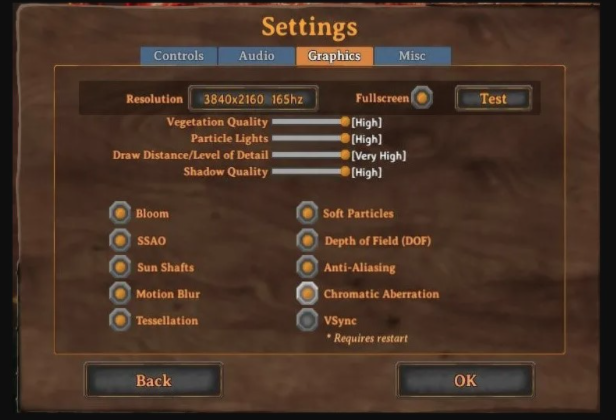
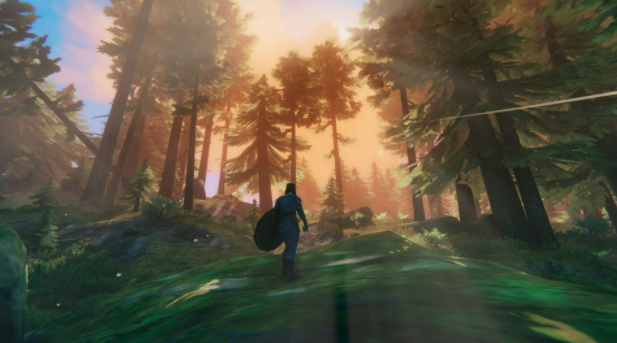
แม้ว่ากราฟิกของ Valheim จะไม่ทำให้โลกแตก แต่เกมนี้ก็มีทิวทัศน์ที่งดงามและสภาพแวดล้อมที่อัดแน่นไปด้วยรายละเอียดอย่างแน่นอน ไม่ใช่พีซีทุกเครื่องที่สามารถจัดการการตั้งค่าได้สูงสุดโดยไม่มีประสิทธิภาพที่รุนแรง
นอกจากนี้ เกมดังกล่าวยังอยู่ในช่วงการเล่นระหว่างการพัฒนา และไม่ใช่ทุกอย่างจะได้รับการปรับแต่งอย่างดีเท่าที่ควร สิ่งนี้สามารถเห็นได้ชัดเจนเมื่อรันเกมด้วยการตั้งค่าสูงสุด ด้วยเหตุนี้จึงมีเส้นแบ่งระหว่างคุณภาพและประสิทธิภาพอย่างแน่นอน แม้ว่าสิ่งนี้จะขึ้นอยู่กับคอมพิวเตอร์ของคุณเป็นส่วนใหญ่ก็ตามHostariเราจะสำรวจการตั้งค่าที่เหมาะสมที่สุดเพื่อประสบการณ์ Valheim ที่ดีที่สุด
ตัวเลือกกราฟิก
ภาพสร้างความแตกต่างอย่างมากในการเล่นเกม และแม้ว่ากราฟิกอาจไม่สูงนัก แต่ก็สามารถแสดงได้อย่างราบรื่นและชัดเจนตราบใดที่คุณตั้งค่ากราฟิกที่ถูกต้อง เราจะอธิบายการตั้งค่าแต่ละรายการเพื่อให้คุณสามารถตั้งค่าเพื่อเพิ่มประสิทธิภาพกราฟิกและภาพได้
เมื่อเริ่มเกม การตั้งค่าทั้งหมดของคุณจะเป็นการตั้งค่าสูงสุดโดยอัตโนมัติ. นี่อาจไม่เหมาะนัก ดังนั้นคุณจะต้องปรับเปลี่ยนสิ่งต่างๆ ตามที่คุณต้องการ ฮาร์ดแวร์ของคุณจะส่งผลอย่างมากต่อการแสดงผลกราฟิกของคุณอย่างมากหากฮาร์ดแวร์ของคุณมีอายุมากกว่า 5 ปี ก็มีแนวโน้มที่จะส่งผลกระทบต่อคุณภาพในระดับหนึ่ง
- หากคุณมีพีซีหรือฮาร์ดแวร์รุ่นเก่า หลักการทั่วไปคือเพื่อปิดการสลับทั้งหมดเลื่อนทั้งหมดไปที่ต่ำ และลดความละเอียด
- หากคุณมีฮาร์ดแวร์ระดับเริ่มต้นและสังเกตเห็นการเล่นเกมและกราฟิกที่ขาด ๆ หาย ๆลองพิจารณาย้ายการตั้งค่าทั้งหมดของคุณไปที่ระดับต่ำ ยกเว้นพืชพรรณ (ปานกลาง)วาดระยะทาง (สูง) และปิดการตั้งค่าสลับ
- หากคุณมีพีซีรุ่นใหม่และกำลังมองหาการตั้งค่าที่เหมาะสมที่สุด นี่คือสิ่งที่คุณต้องการทำ:มีการตั้งค่าพืชพรรณและระยะวาดบนที่สูง และการตั้งค่าแสงของอนุภาคและคุณภาพเงาบนสื่อคุณจะต้องเปิดเอฟเฟ็กต์ส่วนใหญ่โดยมีข้อยกเว้นที่จำกัดบางประการ รวมถึงระยะชัดลึก, VSync, Chromatic Aberration Blur
- หากคุณมีพีซีระดับไฮเอนด์คุณจึงไม่จำเป็นต้องกังวลมากเกินไปเกี่ยวกับการตั้งค่าที่ส่งผลต่อประสิทธิภาพการทำงานของคุณ. อย่างไรก็ตาม ผู้เล่นบางคนบ่นว่าการตั้งค่าที่สูงนั้นดูไม่ดีนัก แต่อย่าลังเลที่จะตั้งค่าทุกอย่างให้สูงสุดแล้วลองดูรอบ ๆ !
ปณิธาน:การเปลี่ยนแปลงการตั้งค่านี้จะส่งผลต่อความละเอียดที่แสดงของ Valheim เพื่อให้ได้คุณภาพที่ดีที่สุดสำหรับกราฟิกที่แสดง คุณจะต้องตั้งค่าเป็นความละเอียดดั้งเดิมของจอภาพของคุณยิ่งค่าการตั้งค่าต่ำเท่าใด หน้าจอก็จะเบลอมากขึ้นเท่านั้น
คุณภาพพืชพรรณ:การเปลี่ยนตัวเลือกกราฟิกนี้จะส่งผลต่อคุณภาพและรายละเอียดของพืชพรรณที่แสดงบนหน้าจอของคุณ
ไฟอนุภาค:ส่วนที่ดีของเกมเกี่ยวข้องกับ sparks และไฟ การเปลี่ยนแปลงนี้จะส่งผลต่อคุณภาพของกราฟิกเหล่านั้น และทำให้มันมีชีวิตชีวามากขึ้นและเพิ่มความสมจริง
วาดระยะทาง/ระดับรายละเอียด:ระดับรายละเอียดและคุณภาพของวัตถุที่อยู่ไกลออกไปจะได้รับผลกระทบจากการตั้งค่าเฉพาะนี้ เพื่อให้ได้คุณภาพสูงสุดเท่าที่เป็นไปได้ ให้ตั้งค่าตัวเลือกนี้ให้สูงที่สุด บางส่วนอาจถูกบังคับให้เลือกเฉพาะระหว่างการตั้งค่าต่ำและปานกลางเท่านั้น
คุณภาพของเงา:แต่ละวัตถุที่แสดงในเกมจะมีเงา และการตั้งค่านี้มีหน้าที่สร้างเงาเหล่านั้น เพื่อให้คอมพิวเตอร์ของคุณทำงานได้อย่างราบรื่น ขอแนะนำให้คุณลดคุณภาพนี้ลง เนื่องจากต้องใช้หน่วยความจำ GPU ค่อนข้างน้อย นอกจากนี้ยังสร้างประสบการณ์การรับชมที่ดีขึ้นเมื่อทุกสิ่งไม่ได้ถูกโยนลงไปในเงามืด
บลูม:นี่คือการตั้งค่าที่เน้นไปที่การจัดแสง แสงจะเปลี่ยนไปตามตำแหน่งของตัวละคร วิธีที่ง่ายที่สุดในการอธิบายการตั้งค่านี้คือ เมื่อตัวละครหันหน้าไปทางดวงอาทิตย์ ดวงอาทิตย์จะส่องสว่างไปยังจอภาพตามธรรมชาติมากขึ้น สิ่งนี้สร้างเอฟเฟกต์ที่คล้ายกันราวกับว่ามีใครจ้องมองตรงไปที่ดวงอาทิตย์
สสส.:หากคุณมีคอมพิวเตอร์ที่อ่อนแอกว่าหรือเป็นเพียงเครื่องเก่า คุณอาจพบว่าวัตถุต่างๆ ไม่เรียบเนียนเท่าที่ควร โดยเฉพาะแสงและเงาบนขอบของวัตถุ การตั้งค่านี้ช่วยให้เกมให้ความรู้สึกสมจริงมากขึ้น และเพิ่มปัจจัยด้านความสนุกสนานด้วย
เพลาอาทิตย์:สำหรับการตั้งค่าแสงแดดและการแสดงผลที่สมจริงที่สุด คุณจะต้องเปิดคุณสมบัตินี้
โมชั่นเบลอ:คุณสมบัตินี้จะเบลอหน้าจอทุกครั้งที่มีคนเคลื่อนไหว เพื่อสร้างความประทับใจว่ากำลังเกิดขึ้นแบบเรียลไทม์ สิ่งนี้จะลดการมองเห็นลง หลายๆ คนจึงชอบที่จะปิดตัวเลือกนี้
เทสเซลเลชัน:เนื่องจากการตั้งค่านี้ใช้หน่วยความจำ GPU จำนวนมาก จึงแนะนำให้ปิดคุณสมบัตินี้ โดยทั่วไปตัวเลือกนี้จะช่วยให้สามารถแสดงรายละเอียดเพิ่มเติมบนออบเจ็กต์ได้อย่างชัดเจน หากต้องการทราบว่าจะทำให้ GPU ของคุณตึงหรือไม่ ให้ตรวจสอบข้อกำหนดขั้นต่ำตามรายละเอียดในบทความนี้ที่นี่.
อนุภาคอ่อน:การตั้งค่านี้จะเน้นที่คุณภาพของเอฟเฟกต์ เช่น หมอก ควัน หรือฝุ่น
ความชัดลึก:สิ่งนี้คล้ายกับการถ่ายทำ แต่จะต้องมีความแตกต่างขึ้นอยู่กับว่าวัตถุอยู่ที่ไหนบนหน้าจอของคุณ การเปิดใช้งานตัวเลือกนี้จะทำให้วัตถุบางอย่างไม่อยู่ตรงกลางพร่ามัว หากคุณต้องการกราฟิกที่คมชัดกว่านี้ คุณจะต้องปิดการใช้งานคุณสมบัตินี้
การต่อต้านนามแฝง:การตั้งค่านี้มาพร้อมกับปัญหาบางประการ เดิมทีมันถูกใช้เพื่อทำให้ขอบของวัตถุเรียบ แต่ยังสามารถเบลอหน้าจอเพื่อให้ได้เอฟเฟกต์ตามที่ต้องการ นี่อาจไม่เหมาะกับคุณหากคุณต้องการเห็นสิ่งต่างๆ อย่างชัดเจน
ความคลาดเคลื่อนสี:หากคุณเป็นแฟนตัวยงของกราฟิกที่ดูสมจริง นี่คือการตั้งค่าที่คุณต้องการตรวจสอบ นี่คือตัวเลือกที่ช่วยทำให้เกมดูเหมือนเพิ่งถ่ายทำ
วีซิงค์:เมื่อปิดการตั้งค่านี้ ประสิทธิภาพโดยรวมมีแนวโน้มที่จะดีขึ้นอย่างมาก มันจะลด FPS เพื่อไม่ให้หน้าจอฉีกขาด สำหรับข้อมูลเพิ่มเติมเกี่ยวกับการเพิ่มประสิทธิภาพเฉพาะ FPS โปรดอ่านบทความนี้ที่นี่.
ตัวเลือกเสียง
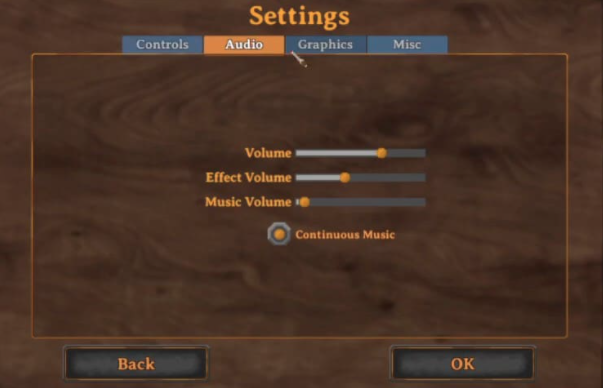
ส่วนสำคัญของการเล่นเกมคือคุณภาพของเสียง มันสามารถสร้างประสบการณ์ที่ดื่มด่ำ และยังสามารถแจ้งเตือนคุณเมื่อมีศัตรูหรือเหตุการณ์อื่น ๆ ที่เข้ามา Valheim การตั้งค่าเสียงจะขึ้นอยู่กับอุปกรณ์ที่คุณใช้ (ชุดหูฟัง ลำโพง ฯลฯ) และความชอบส่วนตัวของคุณ สำหรับชุดหูฟัง คุณอาจต้องการลดระดับเสียงเพลงและเพิ่มระดับเสียงเอฟเฟกต์ ด้วยวิธีนี้ คุณจะได้ยินเสียงที่ซับซ้อนทั้งหมด เช่น เสียงฝีเท้าและเสียงที่เกี่ยวข้องกับศัตรู
เมื่อพูดถึงลำโพง ขึ้นอยู่กับคุณจริงๆ ว่าคุณต้องการฟังสิ่งไหน บางคนเพลิดเพลินกับเสียงเพลง บางคนปิดมันไปเลย
ปริมาณ:ระดับเสียงหลักสำหรับเกม ควบคุมระดับเสียงโดยรวม
ปริมาณเอฟเฟกต์:ซึ่งจะควบคุมระดับเสียงของเอฟเฟ็กต์เสียง เช่น เสียงฝีเท้า เสียงไฟแตก ต้นไม้สับ และอื่นๆ
ระดับเสียงเพลง:ควบคุมระดับเสียงสำหรับเพลงของเกม
เพลงต่อเนื่อง:ตัวเลือกนี้ควบคุมว่าคุณจะได้ยินเสียงเพลงตลอดเวลา หรือเฉพาะตอนเช้า กลางคืน และขณะล่องเรือ
ตัวเลือกการควบคุม
สิ่งเหล่านี้เป็นความชอบส่วนบุคคลมากกว่าเช่นกัน ดังนั้นการเล่นสิ่งเหล่านี้และดูว่าคุณชอบอะไรมากที่สุดอาจเป็นประโยชน์ โดยทั่วไปแล้ว ทางลัดเหล่านี้เป็นทางลัดที่ช่วยให้คุณตอบสนองได้อย่างรวดเร็วด้วยการคลิกเพียงปุ่มเดียว
มีปุ่มลัดและการตั้งค่ามากมายให้เปลี่ยนแปลงได้ ดังนั้นเกมจึงสามารถปรับแต่งให้เหมาะกับความชอบส่วนบุคคลได้ ปุ่มลัดที่สำคัญที่สุดได้แก่ การโจมตี การโจมตีรอง บล็อก การใช้ พลังที่ถูกละทิ้ง กระโดด วิ่ง และหมอบลง ปุ่มลัดเริ่มต้นจะแตกต่างจากเกมส่วนใหญ่เล็กน้อย ดังนั้นคุณจะต้องแน่ใจว่าปุ่มเหล่านี้ได้รับการตั้งค่าตามระดับความสะดวกสบายของคุณเอง
การตั้งค่าที่สำคัญอีกประการหนึ่งคือความไวของเมาส์ ความไวของเมาส์จะดีที่สุดหากคุณทดสอบทีละน้อย การปรับเปลี่ยนเล็กๆ น้อยๆ ช่วยให้คุณได้สัมผัสความรู้สึกที่สมบูรณ์แบบและสามารถตอบสนองได้อย่างรวดเร็ว
การตั้งค่าเพิ่มเติม
เกมยังมีการตั้งค่าเพิ่มเติม รวมถึงภาษาที่คุณต้องการตั้งค่าเกม ไม่ว่าคุณจะต้องการเปิดใช้งานการสั่นของกล้องหรือไม่ และอื่นๆ อีกมากมายเราไม่แนะนำให้เปิดใช้งานการตั้งค่าการสั่นของกล้อง. คุณสมบัติอื่นๆ ที่มีให้ได้แก่ การแสดงคำแนะนำที่สำคัญ กล้องเรือรบที่สมจริง การเลือกโครงสร้างด้วยการคลิกขวา และ GUI ขนาด
ความคิดสุดท้าย
การตั้งค่าสามารถสร้างความแตกต่างอย่างมากในการเล่นเกม ไม่ว่าจะเป็นคุณภาพของภาพและกราฟิก หรือหากเพียงช่วยเพิ่มประสิทธิภาพของเกมบนพีซีของคุณโดยเฉพาะ ด้วยสวิตช์ง่ายๆ ที่กล่าวมาข้างต้น คุณจะพบว่าคุณจะเพลิดเพลินกับเกมมากขึ้น และสามารถเล่นได้นานหลายชั่วโมง
หากคุณรู้สึกว่าเกมของคุณยังช้าและมีประสิทธิภาพต่ำกว่าปกติ อาจเป็นความคิดที่ดีที่จะตั้งค่าเซิร์ฟเวอร์เฉพาะ โฮสต์เซิร์ฟเวอร์เฉพาะสามารถลดความเครียดจากคอมพิวเตอร์ของคุณได้โดยการตั้งค่าเซิร์ฟเวอร์จากระยะไกล จากนั้นคอมพิวเตอร์ของคุณสามารถใช้ทรัพยากรทั้งหมดเพื่อเรียกใช้และเล่นเกมได้
Hostariมอบเซิร์ฟเวอร์ระดับไฮเอนด์ที่รับรองว่าเกมของคุณทำงานได้อย่างเหมาะสมและไม่มีปัญหาด้านประสิทธิภาพใดๆ ตั้งค่าได้ง่ายและรวดเร็ว และคุณจะกลับมาเล่น Valheim ได้ทันที
บทความที่เกี่ยวข้อง
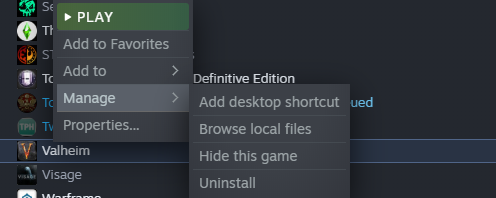
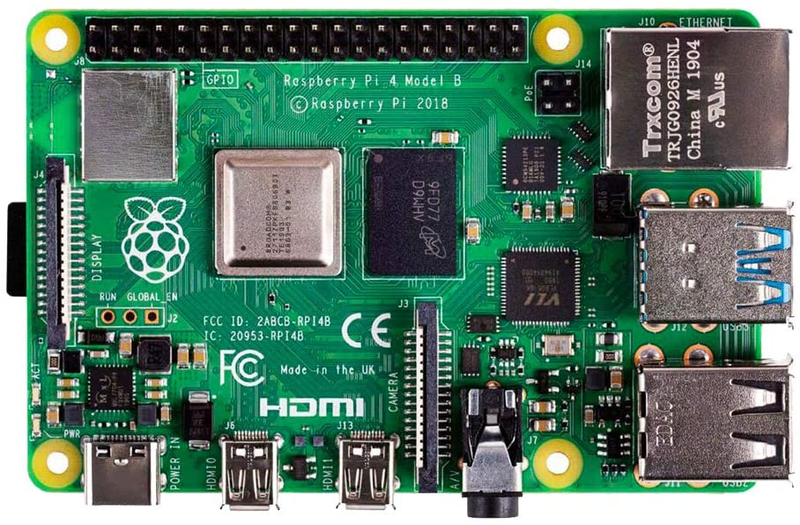
Valheim เซิร์ฟเวอร์ Raspberry Pi: วิธีการตั้งค่า
สารบัญ สิ่งที่คุณต้องการขั้นตอนที่ 1: การตั้งค่า Raspberry Pi ของคุณขั้นตอนที่ 2: การตั้งค่า SteamCMDขั้นตอนที่ 3: …
Valheim ถูกตัดการเชื่อมต่อจากเซิร์ฟเวอร์เฉพาะ: วิธีแก้ไข
Contents คุณสามารถทำอะไรได้บ้างเพื่อแก้ไขข้อผิดพลาด?เริ่มเกมใหม่ตรวจสอบว่าไฟล์เกมเสียหายหรือไม่ติดตั้งเซิร์ฟเวอร์เฉพาะ Valheim …