(2023) Valheim Linux คู่มือเซิร์ฟเวอร์
Valheim สนุกยิ่งขึ้นเมื่ออยู่กับเพื่อน ๆ และในขณะที่คุณสามารถเชื่อมต่อกับผู้เล่น PC ได้ด้วยการตั้งค่าเซิร์ฟเวอร์เฉพาะของคุณเองบน PC โฮสต์ Valheim เฉพาะ...
Valheim สนุกยิ่งขึ้นกับเพื่อน ๆ และในขณะที่คุณสามารถเชื่อมต่อกับผู้เล่น PC ได้ด้วยการตั้งค่าของคุณเอง เซิร์ฟเวอร์เฉพาะ บน PC การโฮสต์เซิร์ฟเวอร์เฉพาะ Valheim พร้อมด้วย Linux เป็นหนึ่งในเส้นทางที่ดีที่สุดหากคุณมีทรัพยากรเพียงพอ
Contents:
- คุณต้องตั้งค่าเซิร์ฟเวอร์ Valheim อะไรบ้าง
- เหตุใดคุณจึงควรมีเซิร์ฟเวอร์ Valheim Linux เฉพาะ
- การติดตั้ง Steam สำหรับ Ubuntu 20.04
- การตั้งค่าเซิร์ฟเวอร์ Valheim เฉพาะบน Ubuntu 20.04
- การเช่าเซิร์ฟเวอร์เฉพาะดีกว่า Valheim เซิร์ฟเวอร์เฉพาะบน Linux หรือไม่
คุณต้องมีอะไรบ้างในการตั้งค่าเซิร์ฟเวอร์ Valheim เฉพาะ
คุณไม่จำเป็นต้องมีฮาร์ดแวร์ราคาแพงในการตั้งค่าเซิร์ฟเวอร์ Valheim เฉพาะ มันเป็นไปได้ที่จะ เล่น Valheim บน MacOS.
แม้ว่าวัตถุประสงค์ของคู่มือนี้คือเพื่อช่วยผู้เล่นที่ต้องการตั้งค่าเซิร์ฟเวอร์ Valheim เฉพาะบน Linux แต่เราควรจะพิจารณาสิ่งที่คุณต้องการจนถึงฮาร์ดแวร์บน PC ระบบปฏิบัติการแรกสุดที่คุณต้องตั้งค่าเซิร์ฟเวอร์คือ Windows 7. ระบบปฏิบัติการที่ครอบคลุม ข้อกำหนดของเซิร์ฟเวอร์ การตั้งค่าเซิร์ฟเวอร์ Valheim Linux มีดังนี้:
CPU: โปรเซสเซอร์ Quad-Core คือ CPU ขั้นต่ำเปล่าที่จำเป็น
RAM: คุณจะต้องมี RAM อย่างน้อย 2GB แนะนำให้ใช้ 4GB Ram
Storage: ข้อกำหนดพื้นที่เก็บข้อมูลขั้นต่ำคือ 2GB
ระบบปฏิบัติการ: Windows แรกสุดคือ 7 คุณสามารถใช้ Windows 8 และ 8.1 ได้เช่นกัน เซิร์ฟเวอร์ 2016, 2019 และ Linux
เหตุใดคุณจึงควรมีเซิร์ฟเวอร์ Valheim Linux เฉพาะ
เซิร์ฟเวอร์ Valheim เฉพาะนั้นยอดเยี่ยมสำหรับผู้ที่ต้องการควบคุมเพิ่มเติมอีกเล็กน้อยเมื่อเล่น Valheim โดยเฉพาะอย่างยิ่งเมื่อคุณทำงานกับการแจกแจง Linux เช่น Ubuntu ผู้เล่นนึกถึงเซิร์ฟเวอร์ Valheim บน Ubuntu เมื่อพวกเขาต้องการกำหนดค่าเซิร์ฟเวอร์ด้วยตนเอง และต้องการควบคุมการปฏิบัติงานเพิ่มเติมเกี่ยวกับประสิทธิภาพของเซิร์ฟเวอร์
หากคุณวางแผนที่จะเล่น Valheim บน Linux คุณจะต้องมีหนึ่งใน distros ขั้นต่ำที่แนะนำ: เซนโอเอส 7, เดเบียน 9หรือ Ubuntu 20.04 ลิตร.
เราจะดูการตั้งค่าเซิร์ฟเวอร์ Valheim บน Ubuntu 20.04 เนื่องจากเป็นวิธีที่ง่ายที่สุดในการตั้งค่าสำหรับผู้ใช้ใหม่และมีชุมชนที่ค่อนข้างเป็นมิตร Ubuntu ได้รับการแนะนำอย่างมากให้เป็น distro สำหรับผู้เล่น Valheim ที่ใช้ LinuxGSM
เนื่องจาก Valheim มีเฉพาะใน Steam เท่านั้น เราจึงต้องดูการติดตั้ง Steam ใน Ubuntu 20.04 เพื่อเล่น Valheim
การติดตั้ง Steam สำหรับ Ubuntu 20.04
มีสองขั้นตอนที่คุณต้องดำเนินการก่อนจึงจะสามารถติดตั้ง Steam สำหรับ Ubuntu 20.04 ได้
- คุณต้องมี Ubuntu 20.04 ติดตั้งแล้ว. หรือคุณสามารถมี Ubuntu 20.04 โฟคัล ฟอสซ่า.
- มีการติดตั้งไดรเวอร์กราฟิกเช่น ไดรเวอร์เอเอ็มดี Radeon or ไดรเวอร์ NVIDIA คุณจะต้องมีหนึ่งในนั้นสำหรับการติดตั้ง Steam ของคุณ
- ความสามารถในการดำเนินการ sudo command. คำสั่ง sudo มีความสำคัญสำหรับการติดตั้ง Steam โดยตรงจากที่เก็บแพ็กเกจ Ubuntu หรือจากแพ็คเกจ Steam อย่างเป็นทางการ
วิธีที่ง่ายที่สุดคือการติดตั้ง Steam ผ่านที่เก็บ Ubuntu หากคุณต้องการได้รับการตั้งค่าเซิร์ฟเวอร์ Valheim Linux อย่างรวดเร็ว การติดตั้ง Steam โดยใช้พื้นที่เก็บข้อมูลนี้ก็เป็นวิธีที่ดีที่สุดในการดำเนินการเช่นกัน
ขั้นตอนแรกคือการเปิดใช้งานที่เก็บ multiverse Ubuntu:
$ sudo add-apt-repository multiverse
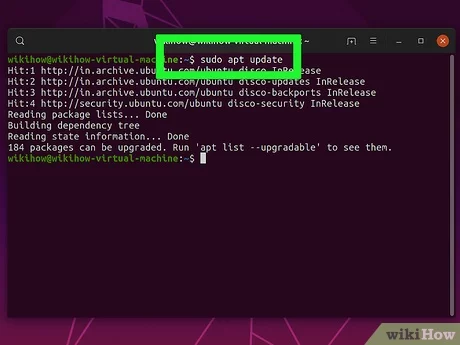
$ sudo apt อัปเดต
ขั้นตอนที่สองคือการติดตั้ง Steam
$ sudo apt ติดตั้ง steam
ขั้นตอนที่สามคือการเริ่มต้น Steam ด้วยคำสั่ง:
$ steam
ตอนนี้คุณมีส่วนง่ายๆ ในการติดตั้ง Steam แล้ว ก็ถึงเวลาสร้างเซิร์ฟเวอร์ Valheim เฉพาะบน Ubuntu 20.04
การตั้งค่าเซิร์ฟเวอร์ Valheim เฉพาะบน Ubuntu 20.04
ขั้นตอนที่หนึ่ง: การกำหนดค่าเขตเวลาของคุณ
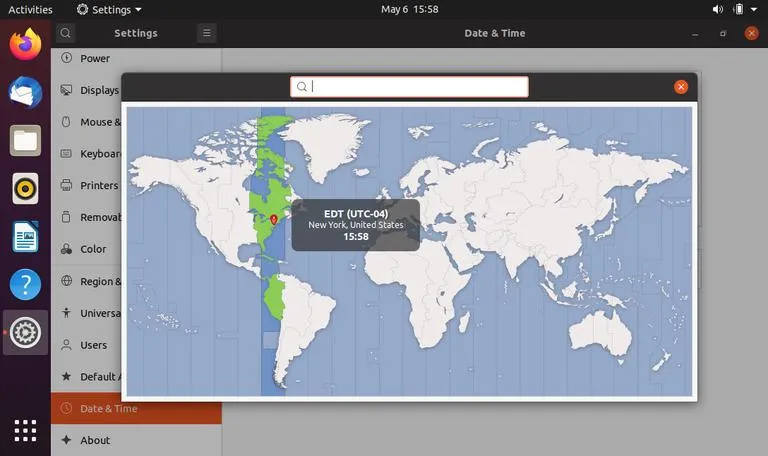
เรียกใช้ $ timedatectl คำสั่งเพื่อตั้งค่าเขตเวลาตั้งแต่ Ubuntu 20.04 ไม่ได้ทำสิ่งนี้โดยอัตโนมัติ โดยใช้คำสั่ง timedatectl รายการเขตเวลา จะดึงรายการเขตเวลาทั้งหมดที่สามารถใช้กับ Ubuntu 20.04 ได้ เมื่อคุณพบเขตเวลาที่ต้องการแล้ว คุณสามารถตั้งค่าด้วยคำสั่งต่อไปนี้: sudo timedatectl set-timezone (ชื่อเขตเวลา).
ขั้นตอนที่สอง: ตรวจสอบให้แน่ใจว่าเซิร์ฟเวอร์ Ubuntu 20.04 ของคุณได้รับการอัปเดตแล้ว
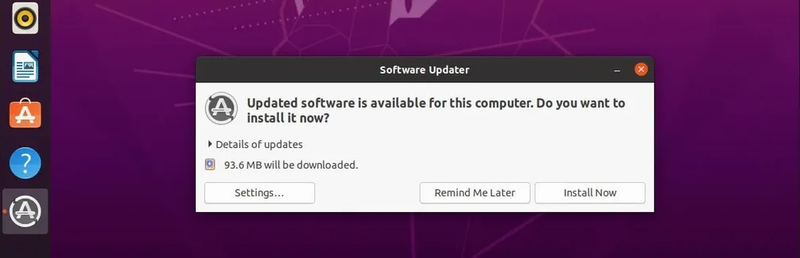
ค้นหาตัวอัพเดตซอฟต์แวร์ เมื่อคุณพบแล้ว คุณควรได้รับแจ้งให้อัปเดตซอฟต์แวร์ การอัปเดตด้วยวิธีนี้เหมาะสำหรับผู้ใช้ Ubuntu รุ่นใหม่มากกว่า
ขั้นตอนที่สาม: การติดตั้ง LinuxGSM
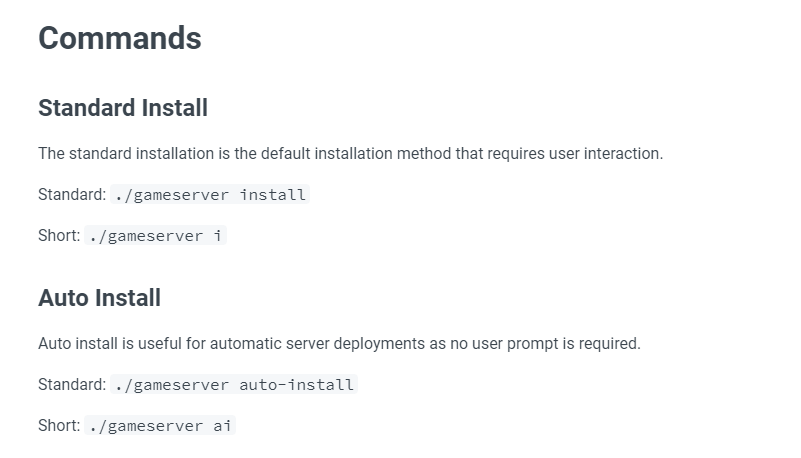
ตอนนี้ถึงเวลาที่จะได้รับแล้ว LinuxGSM ติดตั้งโดยใช้คำสั่งด้านบน เมื่อเริ่มต้นด้วย LinuxGSM สิ่งสำคัญคือต้องติดตั้งเป็นรูท คุณยังต้องการให้แน่ใจว่าไดเร็กทอรีที่คุณกำลังติดตั้ง LinuxGSM เป็นไดเร็กทอรีที่คุณสามารถเข้าถึงได้
ขั้นตอนที่สี่: การติดตั้งและกำหนดค่าเซิร์ฟเวอร์เฉพาะ Valheim บน Linux
หากคุณกำลังดิ้นรนกับขั้นตอนที่สาม คุณสามารถลองติดตั้งได้ LinuxGSM และ Valheim เซิร์ฟเวอร์ โดยใช้คำสั่งต่อไปนี้:
wget -O linuxgsm.sh https://linuxgsm.sh && chmod +x linuxgsm.sh && ทุบตี linuxgsm.sh vhserver
./vhserver ติดตั้ง
ตรวจสอบให้แน่ใจว่าคุณกำลังสร้างการสำรองข้อมูลปกติในกรณีนี้ หลังจากนั้นก็ถึงเวลาค้นหาไฟล์ปรับแต่งโดยใช้:
ซีดี ~/lgsm/config-lgsm/vhserver
ls
เมื่อคุณไปถึงที่นั่นแล้ว คุณสามารถใช้ common.cfg เพื่อกำหนดค่าชื่อเซิร์ฟเวอร์ Valheim Linux รหัสผ่าน เกมเวิลด์ พอร์ต และไม่ว่าจะเป็นแบบส่วนตัวหรือสาธารณะ
หากคุณอยู่ในตอนท้ายของคู่มือที่ครอบคลุมนี้สำหรับการตั้งค่าเซิร์ฟเวอร์ Valheim บน Ubuntu คุณไม่ได้อยู่คนเดียว เซิร์ฟเวอร์เฉพาะ Valheim บน Linux ฟังดูดีบนกระดาษ แต่ผู้ที่ไม่ต้องการจัดการกับอาการปวดหัวในการบำรุงรักษาเซิร์ฟเวอร์ของตนเองควรพิจารณา Valheim เซิร์ฟเวอร์โฮสติ้ง.
การเช่าเซิร์ฟเวอร์เฉพาะดีกว่า Valheim เซิร์ฟเวอร์เฉพาะบน Linux หรือไม่
แทนที่จะปวดหัวกับการพยายามตั้งค่าเซิร์ฟเวอร์ Valheim Linux คุณควรพิจารณาทางเลือกอื่นที่ง่ายดายในการตั้งค่าเซิร์ฟเวอร์ทันที ผ่าน Valheim โฮสติ้งเซิร์ฟเวอร์.
คุณอาจถือว่าคุณจะไม่มีตัวเลือกในการปรับแต่งเซิร์ฟเวอร์ของคุณ เว้นแต่คุณจะมีเซิร์ฟเวอร์เฉพาะ Valheim บน Linux แต่คุณยังสามารถตั้งค่าการควบคุมแบบกำหนดเองกับเซิร์ฟเวอร์ที่เช่าได้
คุณจะไม่ต้องกังวลกับการจัดการเซิร์ฟเวอร์บนฮาร์ดแวร์ของคุณเอง ปัญหาด้านความปลอดภัยใน Linux หรือปัญหาอื่นใดที่อาจทำให้เซิร์ฟเวอร์ Valheim เฉพาะของคุณอยู่ในความมืด Valheim โฮสติ้งเซิร์ฟเวอร์ คุณได้ครอบคลุมแล้วเพื่อให้คุณสามารถเล่น Valheim บนเซิร์ฟเวอร์เฉพาะกับเพื่อน ๆ ของคุณได้โดยไม่ต้องปวดหัว
บทความที่เกี่ยวข้อง
ทั้งหมดที่คุณต้องรู้เกี่ยวกับ Rust+
Rust เป็นเกมเอาชีวิตรอดแบบผู้เล่นหลายคนยอดนิยมที่มีผู้ติดตามอย่างทุ่มเทในช่วงไม่กี่ปีที่ผ่านมา
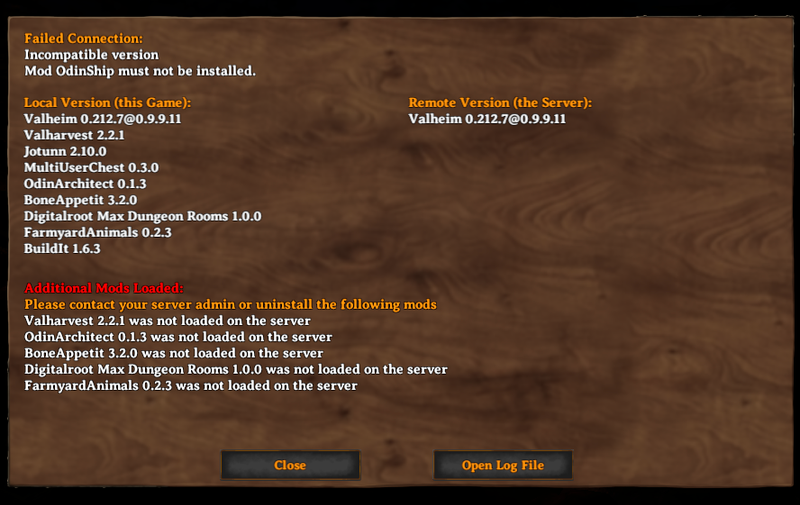
จัดการ Valheim Mistlands Mods บน Valheim การโฮสต์เซิร์ฟเวอร์
ชีวนิเวศใหม่ Mistlands ได้รับการเผยแพร่ภายใต้แพทช์ 0.212.7 โดยมีเนื้อหาใหม่เช่น: สิ่งมีชีวิต สถานีประดิษฐ์ อาวุธ ชุดเกราะ เครื่องมือ...