Valheim เซิร์ฟเวอร์ Raspberry Pi: วิธีการตั้งค่า
สารบัญ
Valheim รวบรวมไวกิ้ง การเอาชีวิตรอด และการก่อสร้างมารวมกันในวิดีโอเกมแซนด์บ็อกซ์ที่น่าตื่นเต้นซึ่งได้รับความนิยมอย่างรวดเร็วในช่วงไม่กี่ปีที่ผ่านมา ตลอดทั้งเกม มันเป็นหน้าที่ของผู้เล่นที่จะต้องวางกลยุทธ์และแข็งแกร่ง ในขณะที่สังหารศัตรู สร้างบ้าน สร้างเครื่องมือ และสำรวจโลกที่น่าตื่นเต้น
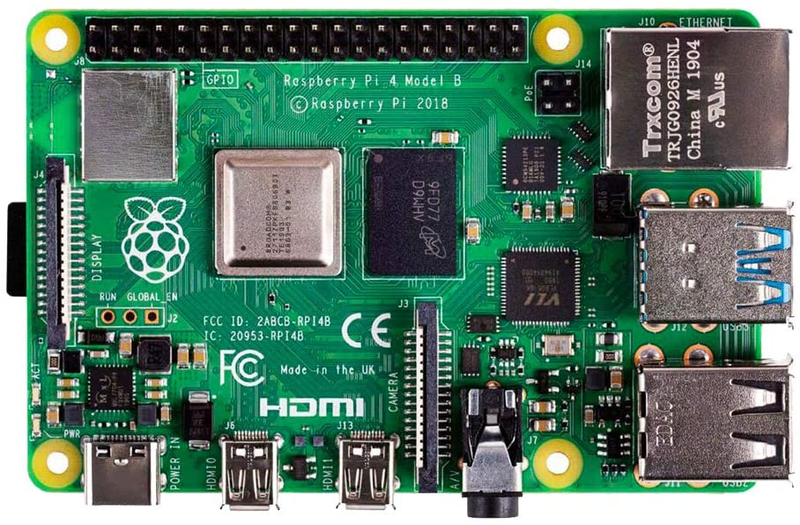
แม้ว่าเกมนี้จะสามารถเล่นคนเดียวได้ แต่เกมดังกล่าวได้รับความนิยมมากที่สุดในรูปแบบการผจญภัยแบบผู้เล่นหลายคนโดยมีผู้เล่นสูงสุด 9 คน เพื่อให้ได้รับประโยชน์สูงสุดจากเกมและประสบการณ์ผู้เล่นหลายคน หลายคนเลือกใช้เซิร์ฟเวอร์เฉพาะ Valheim อย่างไรก็ตาม อีกทางเลือกหนึ่งคือการใช้ Raspberry Pi ซึ่งเป็นคอมพิวเตอร์ขนาดเล็กมากที่มีความเร็วในการประมวลผลที่รวดเร็ว
มาดูการตั้งค่า Raspberry Pi กันดีกว่า เพื่อให้คุณสามารถเริ่มเล่นกับเพื่อนๆ ของคุณได้ในเวลาอันรวดเร็ว!
สิ่งที่คุณต้องการ
บางคนอาจลังเลที่จะเรียกใช้ซอฟต์แวร์เซิร์ฟเวอร์ Valheim บนคอมพิวเตอร์เช่น Raspberry Pi อย่างไรก็ตาม สามารถทำได้มากกว่านั้น เป็นที่รู้กันว่า Raspberry Pi มีประสิทธิภาพมาก โดยเฉพาะอย่างยิ่งเมื่อเชื่อมต่อกับอุปกรณ์ภายนอก ในการติดตั้งซอฟต์แวร์เซิร์ฟเวอร์และเรียกใช้เป็นเซิร์ฟเวอร์เฉพาะ Valheim เราจะใช้การ์ด SD หรือฮาร์ดไดรฟ์ภายนอก USB 3.0 (SSD ทำงานได้ดีที่สุด)
สิ่งสำคัญคือการใช้รุ่น Raspberry Pi ที่ถูกต้อง เนื่องจากไม่ใช่ทั้งหมดจะสามารถเป็นเซิร์ฟเวอร์เฉพาะ Valheim หรือตรงตามข้อกำหนดของเซิร์ฟเวอร์ Valheim ได้ หากต้องการอ่านเพิ่มเติมเกี่ยวกับข้อกำหนดของเซิร์ฟเวอร์ Valheim โปรดอ่านบทความนี้ที่นี่. อย่างไรก็ตาม รุ่น Raspberry Pi 4 หรือใหม่กว่าจะสามารถรันซอฟต์แวร์และตรงตามข้อกำหนดเมื่อใช้ร่วมกับอุปกรณ์ภายนอกได้
ในการรันซอฟต์แวร์ให้เป็นเซิร์ฟเวอร์เฉพาะ Valheim คุณจะต้องมี Raspberry Pi 4 หรือรุ่นที่ใหม่กว่า, การ์ด micro SD, WiFi และแหล่งจ่ายไฟเป็นอย่างน้อย
กระบวนการทั้งหมดในการตั้งค่าโฮสต์เซิร์ฟเวอร์เฉพาะ Valheim สามารถแบ่งออกเป็นสามขั้นตอน:
- การตั้งค่า Raspberry Pi ของคุณ
- การตั้งค่า SteamCMD
- การตั้งค่าและใช้งานเซิร์ฟเวอร์เฉพาะ Valheim
เราจะดำเนินการแต่ละขั้นตอนด้านล่างนี้
ขั้นตอนที่ 1: การตั้งค่า Raspberry Pi ของคุณ
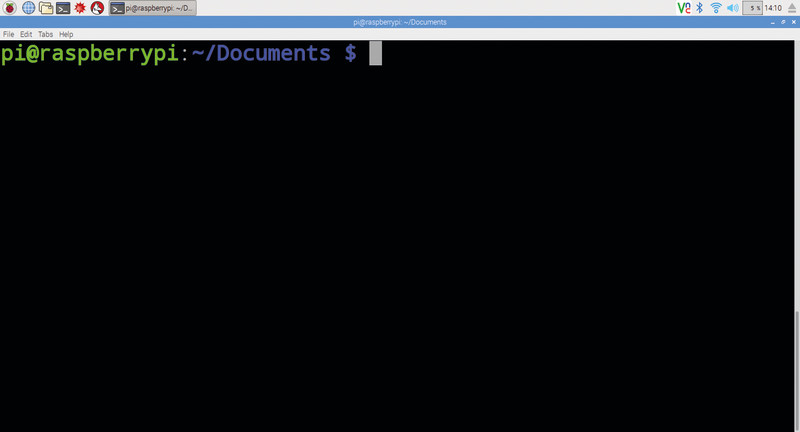
Raspberry Pi ของคุณไม่ได้ถูกตั้งค่าโดยอัตโนมัติเพื่อให้สามารถเรียกใช้ซอฟต์แวร์ได้ ดังนั้นเราจะต้องทำตามขั้นตอนสองสามขั้นตอนเพื่อเตรียมให้พร้อมสำหรับสิ่งนั้น คุณจะต้องแน่ใจว่าเครื่องทำงานบนระบบปฏิบัติการ Raspberry Pi 64 บิต และตั้งค่าในลักษณะที่ไม่มีหัว ตอนนี้เราพร้อมที่จะไปยังขั้นตอนแรกแล้ว
Raspberry Pi ไม่มีระบบที่สามารถรันซอฟต์แวร์ได้โดยอัตโนมัติ ดังนั้นเราจึงต้องดำเนินการอีกหนึ่งขั้นตอนเพื่อใช้งาน คุณจะต้องติดตั้งตัวจำลอง x86 และ x64 เพื่อรัน คุณจะเห็นเมื่อเราทำตามคำแนะนำแต่ละขั้นตอน เซิร์ฟเวอร์เฉพาะ Valheim จะขอให้เราติดตั้ง x64 และซอฟต์แวร์จะกำหนดให้เราต้องติดตั้ง x86 ซึ่งเป็นสาเหตุที่เราต้องการทั้งสองอย่าง
วิธีที่ดีที่สุดคือติดตั้ง x86 ก่อน จากนั้นจึงติดตั้ง x64 ต่อไปนี้เป็นกระบวนการทีละขั้นตอนในการติดตั้งสิ่งเหล่านี้:
- ติดตั้ง Box86 ซึ่งจะช่วยให้คุณสามารถเรียกใช้ SteamCMD ซึ่งจะช่วยให้เราสามารถติดตั้งเซิร์ฟเวอร์เฉพาะ Valheim ได้
- ติดตั้ง Box64 ตามที่กล่าวไว้ สิ่งนี้จะตั้งค่าระบบของคุณให้ทำงานเป็นเซิร์ฟเวอร์เฉพาะ Valheim หากปราศจากสิ่งนี้ มันก็เป็นไปไม่ได้
ขั้นตอนที่ 2: การตั้งค่า SteamCMD
ในการตั้งค่า SteamCMD เราจะต้องเรียนรู้ทางเทคนิคเล็กน้อย ขั้นแรก สิ่งสำคัญคือต้องสร้างไดเร็กทอรีที่คุณสามารถค้นหาซอฟต์แวร์ได้อย่างง่ายดาย สำหรับจุดประสงค์และวัตถุประสงค์ เราจะทำให้มันเรียบง่ายและเรียกไดเรกทอรี “steamcmd” คุณจะต้องจัดเก็บสิ่งนี้ไว้ในไดเร็กทอรีผู้ใช้ "pi" ของคุณ ถ้าจะเขียนทั้งหมดเป็นโค้ด ก็จะได้ประมาณนี้
คำสั่งให้รัน
pi@raspberrypi:~ $ mkdir /home/pi/steamcmd
ซีดี /home/pi/steamcmd
หลังจากที่คุณทำเสร็จแล้ว ก็ถึงเวลาดาวน์โหลด SteamCMD จริงๆ ในการดำเนินการนี้ คุณจะต้องป้อนข้อมูลต่อไปนี้:
curl -sql "https://steamcdn-a.akamaihd.net/client/installer/steamcmd_linux.tar.gz" | ทาร์ zxvf -
สำหรับข้อมูลเพิ่มเติมเกี่ยวกับวิธีใช้ Valheim บนเซิร์ฟเวอร์ Linux โปรดดูโพสต์นี้ที่นี่.
ตอนนี้ ก่อนที่เราจะไปยังขั้นตอนที่สามซึ่งเป็นขั้นตอนสุดท้ายของกระบวนการนี้ สิ่งสำคัญคือต้องแน่ใจว่า SteamCMD ทำงานอย่างถูกต้อง หากต้องการทำสิ่งนี้ คุณสามารถใช้คำสั่งนี้:
./steamcmd.sh
คาดว่าจะใช้เวลาเพิ่มเล็กน้อยในช่วงแรก เนื่องจากเมื่อคุณเรียกใช้ SteamCMD เป็นครั้งแรก ระบบจะตรวจสอบการอัปเดตและการอัปเดตด้วยตนเอง เมื่อรันเสร็จแล้ว ให้ป้อน "quit" เพื่อออกจากโปรแกรมและไปยังขั้นตอนถัดไป
ขั้นตอนที่ 3: การตั้งค่าและใช้งานเซิร์ฟเวอร์เฉพาะ Valheim
ในที่สุดเราก็มาถึงขั้นตอนสุดท้ายแล้ว! ในการรันซอฟต์แวร์เซิร์ฟเวอร์เฉพาะ Valheim เราต้องเปิด SteamCMD อีกครั้งก่อน หากต้องการทำสิ่งนี้ ให้ใส่คำสั่งเดียวกับที่เราทำก่อนหน้านี้:
คำสั่งให้รัน
ซีดี /home/pi/steamcmd
ต่อไปก็ถึงเวลาดาวน์โหลดซอฟต์แวร์เซิร์ฟเวอร์เฉพาะโดยใช้คำสั่ง
./steamcmd.sh +@sSteamCmdForcePlatformType linux +เข้าสู่ระบบไม่ระบุชื่อ +force_install_dir /home/pi/valheim_เซิร์ฟเวอร์ +app_update 896660 ตรวจสอบความถูกต้อง +ออก
นั่นดูเหมือนเป็นบรรทัดโค้ดที่กว้างขวางใช่ไหม? เราสามารถแยกย่อยให้คุณได้ เพื่อให้คุณรู้ว่าเหตุใดเราจึงใช้บรรทัดคำสั่งต่างๆ เหล่านี้
“+@sSteamCmdForcePlatformType linux” - เลือก Linux บนแพลตฟอร์มที่ไม่ถูกต้อง
“+login anonymous” - ค่อนข้างอธิบายได้ในตัว แต่อนุญาตให้คุณเข้าสู่ระบบในฐานะ "ไม่ระบุชื่อ" ทำไมเราต้องการสิ่งนี้? เพราะมันช่วยให้คุณเข้าสู่ระบบได้โดยไม่ต้องใช้รหัสผ่าน
“+force_install_dir /home/pi/valheim_server” - เลือกตำแหน่งสำหรับเซิร์ฟเวอร์ของคุณ
“+app_update 896660” - นี่เป็นการอ้างอิงถึงซอฟต์แวร์ที่เรากำลังดาวน์โหลด
หลังจากที่คุณดำเนินการนี้เสร็จแล้ว เราจะต้องการเปลี่ยนแปลงโค้ด เพื่อที่เราจะได้ปรับเปลี่ยนสิ่งต่างๆ ตามความต้องการและความชอบของคุณได้ เราต้องการเปลี่ยนสคริปต์เซิร์ฟเวอร์เริ่มต้นโดยเฉพาะ หากต้องการแก้ไขสิ่งใด เราต้องใส่คำสั่งนี้ก่อน:
นาโน /home/pi/valheim_server/start_server.sh
บรรทัดที่เราจะต้องการเปลี่ยนแปลงในโค้ดคือ: ./valheim_server.x86_64 -name "My server" -port 2456 -world "Dedicated" -password "secret"
และเราต้องการเปลี่ยนเป็น:
./valheim_server.x86_64 -nographics -batchmode -พอร์ต 2456 -public 0 -ชื่อ "ชื่อเซิร์ฟเวอร์ของฉัน" -world "MyWorldName" -รหัสผ่าน "MySecretPassword" -savedir "/home/pi/valheim_data"
ตอนนี้คุณอาจตัดสินใจเปลี่ยนบางส่วนของโค้ดนั้นได้ขึ้นอยู่กับความต้องการของคุณ มาดูคำสั่งนี้โดยแยกย่อยมันเหมือนกับที่เราทำกับคำสั่งอื่น
“-พอร์ต 2456” - คุณมีไฟร์วอลล์หรือไม่? คุณอาจต้องเปลี่ยนแปลงสิ่งนี้ทั้งนี้ขึ้นอยู่กับคำตอบของคุณ ถ้าทำก็ต้องเปลี่ยน ถ้าคุณไม่ทำ มันก็สามารถคงอยู่เหมือนเดิมได้
“-public 0” - คุณต้องการให้ผู้อื่นสามารถค้นหาคุณโดยใช้เบราว์เซอร์เซิร์ฟเวอร์ในเกมหรือไม่? ถ้าไม่ใช่ก็เก็บไว้เหมือนเดิม ถ้าใช่ คุณจะต้องเปลี่ยน 0 เป็น 1 ดังนั้น "-public 1"
“-ชื่อ "ชื่อเซิร์ฟเวอร์ของฉัน"' - นี่คือที่ที่คุณสามารถปรับแต่งชื่อเซิร์ฟเวอร์ของคุณให้เป็นสิ่งที่คุณต้องการแทน "ชื่อเซิร์ฟเวอร์ของฉัน"
-คำว่า "MyWorldName" - นี่คือที่ที่คุณสามารถเปลี่ยนชื่อโลก Valheim ของคุณได้ หากคุณต้องการ
-savedir "/home/pi/valheim_data" - นี่จะระบุตำแหน่งที่คุณบันทึกข้อมูล Valheim
ก่อนที่เราจะไปยังขั้นตอนต่อไป ตรวจสอบให้แน่ใจว่าคุณได้บันทึกทุกอย่างแล้ว! ไม่มีอะไรจะ frust มากไปกว่าการทำการเปลี่ยนแปลงเหล่านี้และสูญเสียทุกสิ่งทุกอย่างเนื่องจากการลืมบันทึก! สิ่งที่คุณต้องทำคือกด “CTRL+X", แล้ว "ย", และ "เข้า” คุณพร้อมแล้ว!
เมื่อทำเสร็จแล้ว เราก็สามารถเริ่มรันเซิร์ฟเวอร์เฉพาะ Valheim ได้เลย หากต้องการเริ่มต้นใช้งาน ให้ใช้คำสั่ง: ./start_server.sh คุณจะต้องอดทนในขณะที่มันเริ่มทำงาน เนื่องจากต้องใช้เวลาพอสมควรในการดำเนินการ ขั้นตอนสุดท้ายคือการเชื่อมต่อเซิร์ฟเวอร์ของคุณกับเกม ซึ่งทำได้ง่ายมาก คลิก “เข้าร่วมโดย IP” บน Valheim และป้อนที่อยู่ IP ของคุณ หากต้องการทราบว่าที่อยู่ IP ของ Raspberry Pi ของคุณคืออะไร เพียงใส่ "ชื่อโฮสต์ -I"
นั่นคือทั้งหมดที่คุณต้องรู้!
Valheim เซิร์ฟเวอร์เฉพาะ
ตอนนี้คุณรู้แล้วว่าต้องทำอะไรกับเซิร์ฟเวอร์เฉพาะ Valheim บน Raspberry Pi คุณก็พร้อมที่จะเพลิดเพลินไปกับโหมดผู้เล่นหลายคนแล้ว ซึ่งคุณยังสามารถค้นหาข้อมูลเพิ่มเติมได้อีกด้วยที่นี่. แต่หากทั้งหมดนี้ฟังดูซับซ้อนเกินไปสำหรับคุณและคุณต้องการอะไรที่ง่ายและตรงไปตรงมา ลองสมัครใช้งาน Valheim โฮสติ้งเซิร์ฟเวอร์เฉพาะของเราที่นี่.
เราเข้าใจดีว่าการเขียนคำสั่งหรือโค้ดอาจดูน่ากลัว และเราต้องการช่วยเหลือในทุกที่ที่สามารถทำได้และทำให้ชีวิตของคุณง่ายขึ้น ที่ Hostari เรามีความรับผิดชอบอย่างจริงจังและดูแลทุกอย่าง ตั้งแต่การทำให้แน่ใจว่าเรามีคุณสมบัติตรงตามข้อกำหนดเซิร์ฟเวอร์เฉพาะของ Valheim ไปจนถึงการรับรองว่าจะได้รับการบันทึกไว้ในตำแหน่งที่ถูกต้อง สิ่งที่คุณต้องทำคือสมัครและเริ่มต้นได้ทันที! และหากคุณยังไม่ทราบว่าคุณต้องการแบบใด เราขอเสนอให้ทดลองใช้ฟรี 24 ชั่วโมง