สารบัญ
สิ่งที่เลวร้ายที่สุดเกิดขึ้น: คุณไปสังหาร Vikings กับเพื่อนๆ ของคุณ และคุณไม่สามารถเข้าถึงเซิร์ฟเวอร์ Valheim ของคุณได้ อ่านต่อเพื่อเรียนรู้ว่าต้องทำอย่างไรเมื่อเซิร์ฟเวอร์เฉพาะ Valheim ของคุณไม่ตอบสนอง
เหตุใดเซิร์ฟเวอร์เฉพาะ Valheim ของฉันจึงไม่ตอบสนอง
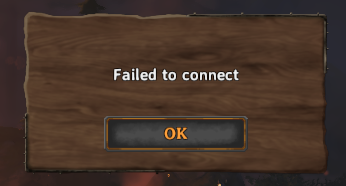
การตั้งค่าเซิร์ฟเวอร์เฉพาะ Valheimเป็นวิธีที่ดีที่สุดในการเพลิดเพลินกับการเล่นเกมที่รวดเร็วและต่อเนื่องกับเพื่อน ๆ ของคุณไม่ว่าคุณจะอยู่ในเขตเวลาใดก็ตาม ด้วยเหตุนี้ บางครั้งก็มีข้อผิดพลาดเกิดขึ้นและเกมเมอร์บางคนรายงานว่าเซิร์ฟเวอร์เฉพาะของ Valheim ไม่ตอบสนองบน Steam ข้อผิดพลาดเดียวกันนี้แสดงเป็น “ไม่สามารถเชื่อมต่อ” บน Valheim เองและ “ไม่พบโฮสต์” บน Command
นี่เป็นข้อผิดพลาดที่บางคนแก้ไขได้ง่ายๆ ด้วยการเริ่มเกมใหม่ อย่างไรก็ตาม สำหรับคนอื่นๆ จำเป็นต้องมีการแก้ไขที่ซับซ้อนกว่านี้
จะทำอย่างไรเมื่อเซิร์ฟเวอร์เฉพาะ Valheim ไม่ตอบสนอง
เราได้รวมโซลูชันที่แตกต่างกัน 9 รายการไว้ให้ลองใช้เมื่อเซิร์ฟเวอร์ Valheim ของคุณไม่ตอบสนอง หลังจากการตรวจสอบแต่ละครั้ง ให้ปิดและเปิด Steam อีกครั้ง และลองเชื่อมต่อกับ Valheim เพื่อดูว่าใช้งานได้หรือไม่ ถ้าไม่ ให้ไปยังขั้นตอนถัดไป
แนวทางแก้ไขที่ควรลอง
- รีสตาร์ทพีซีของคุณ. นี่เป็นเคล็ดลับที่เก่าแก่ที่สุดในหนังสือด้วยเหตุผลบางประการ หากเซิร์ฟเวอร์เฉพาะ Valheim ของคุณไม่ตอบสนองเนื่องจากความผิดพลาดหรือแคชข้อมูลไม่ถูกต้อง การรีสตาร์ทควรแก้ไขข้อผิดพลาดได้
- รีสตาร์ทเราเตอร์ของคุณ. เซิร์ฟเวอร์ของคุณไม่ตอบสนองอาจเป็นปัญหาการเชื่อมต่ออินเทอร์เน็ต ปิดเราเตอร์ของคุณเป็นเวลา 30 วินาที หากคุณใช้ WiFi ให้ลองเชื่อมต่อผ่านสายเคเบิลแทน
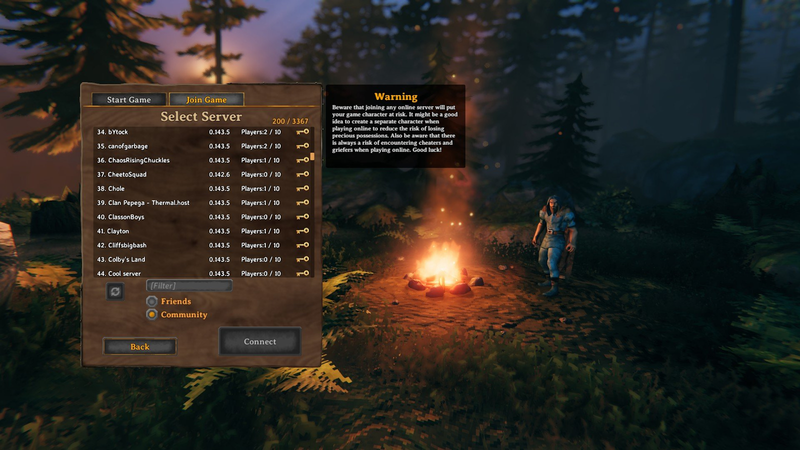
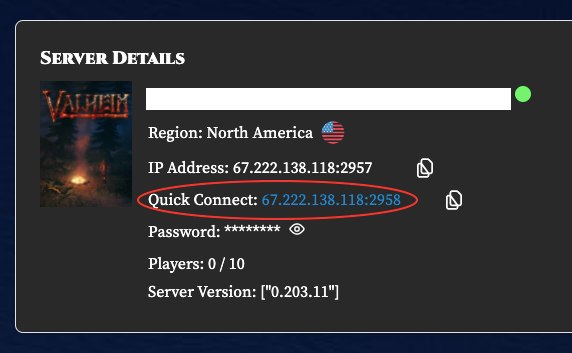
- ป้อนรายละเอียดเซิร์ฟเวอร์ที่ถูกต้องใน Steam. ไปที่แดชบอร์ดของเซิร์ฟเวอร์เฉพาะ Valheim ของคุณและตรวจสอบไอพีและที่อยู่พอร์ต. จากนั้นไปที่ Steam แล้วไปที่เซิร์ฟเวอร์>รายการโปรด>เพิ่มเซิร์ฟเวอร์และป้อนที่อยู่ IP และพอร์ต Quick Connect คั่นด้วยเครื่องหมายทวิภาค (ดูด้านล่าง) หากยังไม่สามารถใช้งานได้กับพอร์ตเกมที่แนะนำ ให้ลองใช้พอร์ตจาก2456ถึง2458แทน
- ลองปิดการใช้งานไฟร์วอลล์ Windows. ไฟร์วอลล์และซอฟต์แวร์ป้องกันไวรัสอาจบล็อก Valheim ไม่ให้เปิดใช้งาน ไปที่การตั้งค่า Windows>อัพเดตความปลอดภัย &>ไฟร์วอลล์ & การป้องกันเครือข่ายคลิกที่ไฟร์วอลล์ที่แจ้งว่ากำลังใช้งานอยู่และสลับปุ่มปิดเพื่อปิดการใช้งาน ทำเช่นเดียวกันกับซอฟต์แวร์ป้องกันไวรัสและลองใช้ Valheim อย่าลืมเปิดใช้งานการป้องกันพีซีของคุณอีกครั้งในภายหลัง!
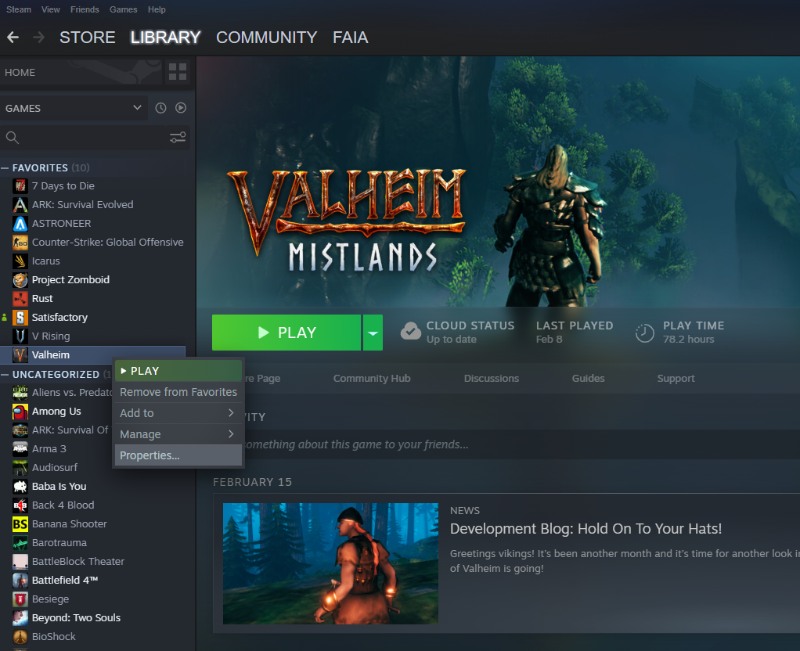
- ตรวจสอบความสมบูรณ์ของไฟล์เกม. เปิดSteamและมุ่งหน้าไปที่ห้องสมุดคลิกขวาที่ Valheim แล้วไปที่คุณสมบัติ>ไฟล์ในเครื่อง>ตรวจสอบความสมบูรณ์ของไฟล์เกม Steam จะดาวน์โหลดซ้ำและแทนที่ไฟล์เกมที่เสียหาย
- รัน Valheim ในฐานะผู้ดูแลระบบ. เปิดไฟล์เอ็กซ์พลอเรอร์(ปุ่มโลโก้หน้าต่าง + R) ค้นหาตำแหน่งvalheim.exeไฟล์ คลิกขวาแล้วเลือกคุณสมบัติ>ความเข้ากันได้>เรียกใช้โปรแกรมนี้ในฐานะผู้ดูแลระบบ>สมัครและดูว่าช่วยให้คุณสามารถเปิด Valheim ได้หรือไม่
- อัพเดตไดรเวอร์อะแดปเตอร์เครือข่าย. ข้อความแสดงข้อผิดพลาดเซิร์ฟเวอร์ไม่ตอบสนองแนะนำปัญหาการเชื่อมต่อเครือข่ายหรือเซิร์ฟเวอร์: ตรวจสอบว่าไดรเวอร์อะแดปเตอร์เครือข่ายของคุณเป็นข้อมูลล่าสุดบนเว็บไซต์อย่างเป็นทางการของผู้ผลิต ดาวน์โหลดและติดตั้งไดรเวอร์เครือข่ายที่ถูกต้องสำหรับระบบของคุณหากคุณไม่มีเวอร์ชันล่าสุด
- ปล่อยและต่ออายุที่อยู่ IP. อาจมีปัญหากับการเชื่อมต่อเครือข่ายของคุณซึ่งทำให้คุณต้องต่ออายุการกำหนดค่า IP ของคุณ พิมพ์ cmd ลงในแถบ Start ของคุณแล้วคลิกขวาพรอมต์คำสั่ง>ทำงานในฐานะผู้ดูแลระบบ>ใช่. พิมพ์ “ipconfig /release” แล้ว Enter; จากนั้นพิมพ์ “ipconfig /flushdns” และ Enter; หลังจากได้รับข้อความแสดงความสำเร็จประเภท “ipconfig /renew” และ Enter ลองเชื่อมต่อกับเซิร์ฟเวอร์ Valheim ของคุณอีกครั้ง
ปิดการใช้งาน IPv6. เปิดแผงควบคุมและดูโดยหมวดหมู่เพื่อคลิกเครือข่าย & อินเทอร์เน็ต>ศูนย์การแบ่งปันเครือข่าย &. เลือกประเภทการเชื่อมต่อของคุณ (Ethernet, WiFi ฯลฯ) คลิก Properties ยกเลิกการเลือก Internet Protocol Version 6 (TCP /IPv6) แล้วคลิก OK ตรวจสอบให้แน่ใจว่าได้เปิดใช้งานอีกครั้งหลังจากเล่น
ลองใช้ Hostari ฟรี
หากโชคดี การแก้ไขอย่างใดอย่างหนึ่งเหล่านี้สำหรับเซิร์ฟเวอร์เฉพาะ Valheim ของคุณที่ไม่ตอบสนองจะแสดงผลลัพธ์บางส่วน และคุณจะกลับมาเล่นเกมอีกครั้งก่อนที่จะเข้าสู่ส่วนท้ายของบทความ หากคุณยังคงประสบปัญหาอยู่ อาจคุ้มค่าที่จะลองใช้เซิร์ฟเวอร์อื่น
ลงทะเบียนเพื่อทดลองใช้ฟรี 24 ชั่วโมงของเซิร์ฟเวอร์เกม Valheim โดยเฉพาะ และเพลิดเพลินไปกับการเล่นเกมที่ได้รับการปรับปรุงอย่างมาก!